Tampilkan postingan dengan label Sony Ericsson wt19i. Tampilkan semua postingan

Cara Melegakan Internal Memory Android Dengan Link2SD

Link2SD
Link2SD
Cara Melegakan Internal Memory Android Dengan Link2SD - Beberapa pengguna smartphone Android pasti pernah mengalami memory yang penuh pada internal memory perangkat nya, terutama untuk perangkat yang memiliki kapasitas penyimpanan internal yang kecil. Meskipun semua aplikasi telah dipindahkan ke SD card, namun tetap saja tidak banyak membantu melegakan internal memory. Perlu anda ketahui bahwa aplikasi tetap akan membuat atau menulis file pada internal memory meskipun aplikasi tersebut telah anda pindahkan ke SD Card. Jadi bagaimana mengakali internal memory yang kecil tersebut agar bisa menginstal banyak aplikasi?

Ini dia satu lagi keuntungan lain dari perangkat Android yang sudah di-root. Jika device anda sudah di-root, maka aplikasi yang bisa anda gunakan untuk mengatasi memory internal yang penuh adalah Link2SD. Terdapat beberapa fitur handal yang bisa dimanfaatkan dari aplikasi ini. Selain dapat memindahkan aplikasi ke SD Card dengan metode biasa (Move to SD), aplikasi ini juga dapat memindahkan aplikasi dengan cara lain, yaitu Link to SD.

Apa perbedaan Link to SD dengan Move to SD? Dengan metode Move to SD anda dapat memindahkan sebagian data aplikasi ke SD card, namun aplikasi yang telah dipindahkan akan tetap menulis sebagian file di memory internal, sedangkan Link to SD dapat memindahkan aplikasi secara penuh ke SD Card  dengan syarat SD Card tersebut sudah di partisi atau dibagi menjadi beberapa bagian. Aplikasi yang sudah di Link to SD akan dipindahkan  ke partisi kedua dari SD Card yang seolah olah bekerja sebagai internal memory. Dengan demikian, file yang seharusnya ditulis atau disimpan pada internal memory akan disimpan pada partisi kedua dari SD Card, sehingga internal memory tetap aman meskipun anda menginstal banyak aplikasi. Selain 2 fitur diatas, aplikasi ini juga dapat menghapus aplikasi system yang mungkin pengguna tidak pernah memakai atau menginginkannya.

Nah setelah mengetahui keunggulan aplikasi Link2SD, sekarang kita mulai saja cara menggunakan Link2SD tersebut, kita mulai dengan cara memindahkan data apps ke SD card terlebih dahulu :
  • Syarat pertama dan yang paling penting adalah perangkat anda sudah di-root
  • Pastikan microSD yang anda gunakan sudah di partisi. Jika belum, lihat caranya pada halaman Cara partisi SD card
  • Jika kedua syarat diatas sudah terpenuhi, silahkan instal Link2SD dari Google Play

Memindahkan data aplikasi ke SD card dengan Link2SD


1. Setelah semua syarat diatas, silahkan jalankan aplikasi Link2SD. Jika aplikasi meminta ijin SuperUser (root), pilih Allow. Untuk pertama kali (jika microSD anda sudah di partisi) akan muncul pilihan file system yang digunakan pada partisi kedua dari microSD anda (ext2, ext3, ext4, FAT 16/32) pilih sesuai dengan jenis file system yang anda gunakan pada partisi kedua microSD anda.

2. Anda akan diminta untuk merestart perangkat anda, restart dan jalankan kembali Link2SD. Jika terjadi eror mount script, ulangi proses partisi.

3. Jika sudah, pilih aplikasi yang akan anda pindahkan ke partisi kedua dari SD Card, sentuh softkey (tombol pilihan), lalu pilih multi select. Anda dapat langsung memilih semua aplikasi (Select All) atau anda juga dapat memilih satu persatu dengan mencentang tanda rumput di sebelah kiri aplikasi. (System App tidak bisa dipindahkan)

Link2SD di Android
Multi Select
4. Setelah memilih aplikasi yang di inginkan, sentuh softkey, lalu pilih create link. Pastikan anda mencentang ketiga pilihan yang ada lalu pilih OK

Cara memanfaatkan Link2SD
Create Link

Memindahkan seluruh data aplikasi ke SD card
Confirm (OK)
5. Tunggu hingga proses selesai dan lihat perbedaannya! Anda dapat melihat memory yang terpakai dengan menyentuh softkey dan pilih storage info

Mengecek ruang pada memory Android
Storage Info

Keterangan : Aplikasi yang telah di Link to SD tidak perlu lagi dipindahkan ke SD Card (Move to SD) karena sebenarnya aplikasi tersebut telah ditempatkan pada SD Card 2nd Part. (perhatikan gambar diatas)

Nah setelah memindahkan data, anda juga dapat menghapus aplikasi bawaan atau system apps pada perangkat anda untuk lebih melegakan internal memory dari perangkat Android anda. Berikut langkah - langkahnya:

Menghapus aplikasi system dengan Link2SD

Cukup mudah untuk menggunakan fitur ini. Cukup memilih system app yang ingin anda uninstall, lalu pilih action

Menghapus aplikasi bawaan Android
Uninstall System App
Setelah itu akan muncul menu pilihan dan pilih uninstall

Menghapus system app Android
Uninstall
Pilih ok saat aplikasi meminta konfirmasi

Menghapus aplikasi sistem Android
Pilih OK
Warning!! : Hati-hati dalam menghapus atau uninstall system app. Jika anda menghapus aplikasi yang vital, bukan tidak mungkin device anda akan bermasalah seperti beberapa fungsi atau fitur pada device tidak dapat berjalan dengan semestinya, bootloop atau bahkan mungkin mati total (brick). Pastikan anda mengetahui fungsi dari aplikasi yang akan anda uninstall.

Nah itulah cara menggunakan Link2SD untuk melegakan internal memory serta menghapus aplikasi bawaan Android. Semoga bermanfaat :D
Tested on my LWW :D

Mau Info Hot

Tips Memotret Jarak Dekat Di Android Agar Foto Menjadi Fokus

Tips Memotret Jarak Dekat Di Android Agar Foto Menjadi Fokus - Smartphone yang beredar di pasaran saat ini sudah dipastikan memiliki fitur kamera untuk mengabadikan momen - momen anda. Tidak tanggung - tanggung, beberapa bahkan memiliki fitur yang canggih serta resolusi tinggi dengan kualitas yang tidak kalah dengan hasil jepretan kamera digital (Meskipun perlu dicatat bahwa kamera dengan resolusi lebih tinggi belum tentu menghasilkan gambar yang lebih baik), sebut saja kamera dari 4 smartphone populer yang menurut saya memiliki kualitas kamera terbaik, yakni Nokia Lumia Series, Sony Xperia, HTC dan iPhone.

Hal ini secara tidak langsung telah menggeser popularitas kamera digital karena orang lebih suka memotret dengan menggunakan kamera dari smartphone yang dimilikinya. Saya sendiri juga mulai menyukai fotografi dengan menggunakan kamera smartphone khususnya untuk mengambil gambar dengan modus macro.

Apa itu macro? Dalam fotografi, istilah ini berarti fotografi dengan jarak sangat dekat untuk mendapatkan detail gambar yang tinggi tanpa menggunakan alat pembesar optik seperti mikroskop misalnya (sumber referensi: Wikipedia). Nah pada posting kali ini, saya akan membagikan tips sederhana untuk mengambil foto macro pada perangkat smartphone dengan sistem operasi Android.

Cara mengambil foto macro di perangkat Android cukup mudah, namun tentunya cara dan hasilnya akan berbeda dengan saat mengambil dengan kamera DSLR. Berikut beberapa tipsnya :

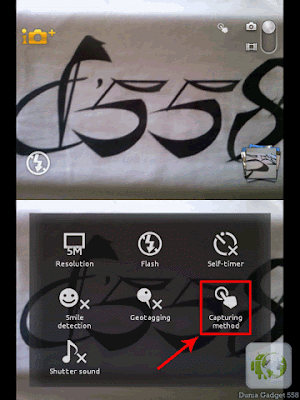
1. Ubah pengaturan pengambilan gambar (foto) menjadi touch focus agar anda dapat menentukan objek mana yang ingin anda fokuskan. Untuk mendapatkan detail objek yang lebih baik tentunya. Caranya adalah dengan membuka aplikasi kamera seperti biasa, lalu sentuh softkey (tombol pilihan) maka akan muncul beberapa pilihan seperti yang nampak pada gambar dibawah ini. Pilih menu capturing method (metode pengambilan gambar) seperti yang ditunjukkan oleh panah berwarna merah.
Cara mengambil foto makro di Android

2. Lalu pilih touch capture seperti yang ditunjukkan oleh kotak berwarna biru pada gambar dibawah ini.
Cara memfokuskan objek foto di Android

3. Nah untuk mengambil gambar dan menentukan objek yang ditentukan, sentuhlah layar anda, maka akan muncul kotak berwarna hijau seperti pada gambar diatas. Kotak hijau tersebut adalah area dimana kamera akan fokus secara otomatis. Jika anda sudah menentukan area (objek) mana yang akan difokuskan, anda tinggal mengangkat jari anda dari kamera dan kamera akan mengambil gambar tersebut.

Namun perlu dicatat bahwa cara ini tidak akan efektif jika anda mengambil gambar pada objek yang datar seperti pada kedua contoh gambar diatas (baju). Cara ini akan efektif pada objek yang memiliki "jarak" antara objek satu dengan yang lainnya dan objek yang lebih kecil seperti bunga, atau gantungan kunci misalnya. Untuk lebih jelasnya berikut saya berikan contoh gambar yang saya ambil dengan menggunakan metode ini pada kamera smartphone saya.

Foto Macro Kamera Android
Pada gambar diatas, saya mengarahkan fokus pada gantungan kunci berbentuk biskuit "oreo". Hal ini memungkinkan kita untuk mendapatkan detail pada objek biskuit tersebut, sedangkan objek dibelakannya akan menjadi sedikit buram / kabur / blur. Lalu bedakan dengan gambar dibawah ini.
Mengatur fokus kamera smartphone Android

Pada gambar contoh kedua diatas, saya mengarahkan fokus kamera pada objek dibelakangnnya (lautan dan langit) sehingga gambar objek yang berada di depannya akan menjadi buram / kabur / blur. Nah dengan kedua contoh ini apakah anda sudah mendapatkan gambaran? Oke kita lanjut ke tips berikutnya.

4. Atur jarak antara objek dan kamera. Untuk mendapatkan fokus, tentunya kita harus melakukan pengambilan gambar dari jarak dekat bukan? Namun anda tetap perlu mengatur jarak agar objek tidak terlalu dekat dengan kamera karena akan membuat kamera smartphone anda menjadi sulit untuk melakukan fokus pada objek. Jarak yang ideal adalah sekitar 10 - 15cm.

Namun perlu dicatat bahwa tidak semua smartphone Android mampu melakukan fokus atau memiliki fitur touch focus seperti pada contoh yang saya sebutkan tadi. Sehingga anda harus mengakalinya sendiri dengan melakukan fokus manual, yakni dengan mengatur jarak antara kamera dengan objek yang ingin anda ambil untuk mendapatkan tingkat fokus yang tepat. Biasanya jarak ideal untuk cara ini adalah sekitar 30cm. Memang, objek akan terlihat kecil, namun anda bisa mengedit dengan melakukan crop gambar agar objek telihat lebih besar dan jelas meskipun sudah pasti akan menurunkan kualitas gambar itu sendiri.

5. Carilah pencahayaan yang baik. Perhatikan contoh kedua objek "oreo" yang saya sematkan diatas. Saya mengambil gambar dengan membelakangi cahaya (matahari) agar objek (oreo) dapat terlihat jelas. Tentukan sudut dimana anda akan mengambil gambar agar anda tidak menutupi arah datangnya cahaya yang akan menimbulkan bayangan.

6. Gunakan modus macro. Jika anda menggunakan perangkat Android versi 4.0 (Ice Cream Sandwich) dan diatasnya, gunakan modus foto macro untuk mendukung modus pengambilan gambar jarak dekat seperti ini (silahkan cari di pengaturan kamera). Namun biasanya perangkat akan mensetting mode pengambilan gambar ini secara otomatis sehingga rasanya setting seperti ini tidak terlalu dibutuhkan.

Nah itulah beberapa tips memotret jarak dekat menggunakan kamera perangkat Android agar foto menjadi fokus. Anda juga bisa melakukan beberapa editing hasil gambar yang anda inginkan dengan menggunakan beberapa aplikasi seperti AfterFocus, Snapseed, atau Pixlr Express. Semoga bermanfaat :D

Photo diambil dengan kamera dari Sony (Xperia) Live With Walkman.

Mau Info Hot

Mengoptimalkan Smartphone Android

Live With Walkman ICS
Mengoptimalkan Smartphone Android - Setiap pemilik Smartphone pasti menginginkan gadget yang dibawa dan dipakainya sehari-hari itu dapat berjalan dengan optimal. Khususnya untuk pengguna Android terutama yang device Android miliknya sudah di-root, pasti tujuan utama untuk me-root Android nya adalah untuk memaksimalkan kinerja Smartphone Android yang dimilikinya. Namun device Android tidak serta merta akan selalu berjalan lancar setelah ter-root. Lalu bagaimana cara agar device Android bisa lancar atau bebas lag? Tentunya perlu tindakan lebih lanjut seperti yang saia lakukan pada Sony Ericsson Live With Walkman (wt19i) millik saia. Berikut beberapa tips dan aplikasi yang sangat berguna untuk memaksimalkan performa Android. Sebagai catatan tutorial ini berlaku untuk hampir semua jenis dan merek Smartphone dengan sistem operasi Android, dan aplikasi yang saia sarankan disini hanya bisa digunakan jika device Android anda sudah ter-root, jadi sebelumnya pastikan bahwa device anda sudah dalam keadaan rooted.
Read more »
Mau Info Hot

Mengatasi Bootloop Pada SE Live With Walkman (wt19i)

Live With Walkman Gagal Booting
Mengatasi Bootloop Pada SE Live With Walkman (wt19i) - Bagi anda pengguna smartphone mungkin anda pernah mendengar atau membaca tentang istilah bootloop. Sebagian dari anda pasti sudah tau apa arti dari bootloop tersebut. Namun bagi pengguna newbie seperti saia, mungkin masih bingung tentang istilah bootloop tersebut. Bootloop adalah keadaan dimana saat kita menyalakan device dan proses boot atau start up berlangsung, device tersebut tidak bisa atau tidak mampu atau gagal menampilkan Home Screen, dan terjadi booting berulang ulang, biasanya device hanya mampu menampilkan logo dari merk smartphone / device yang anda gunakan. Tentu sangat merisaukan jika kasus tersebut terjadi pada device anda, dan bisa bikin galau (Wkwkwkwkwkwk). Untuk posting ini, saia akan membahas cara memperbaiki atau mengatasi bootloop pada Sony Ericsson Live With Walkman (wt19i) a.k.a LWW yang kebetulan adalah device yang saia gunakan saat ini.
Read more »
Mau Info Hot

Update Status Facebook Via Xperia Smartphone

Update status facebook via Xperia
Cara update status facebook via Xperia - Kemarin ada teman di facebook bertanya kepada saya "bro, gimana caranya update status via Xperia™ kaya gitu" lalu saya menjawab "ya syarat utamanya harus punya smartphone SONY Xperia™ mastah" Lalu dia bertanya lagi kepada saya "gw pake Xperia™ juga, tapi ko ga bisa kaya gitu ya?" Nah ini nih salah satu dari sekian banyak pengguna Xperia™ yang belum tau trik update status facebook via Xperia™. Untuk itu, di posting kali ini saia akan share cara update status facebook via Xperia™ tersebut. Sebenarnya cukup mudah caranya.
Read more »
Mau Info Hot

Mengganti Screen Lock Menjadi Pattern Lock (Android 4.0)

pattern lock lww
Mengganti Screen Lock Menjadi Pattern Lock (Android 4.0) - Pada umumnya, kunci layar atau screen lock pada gadget Android menggunakan slide lock (kunci slide/geser), namun jika dirasa kurang aman, pengguna dapat merubah atau mengganti screen lock tersebut dengan pattern lock atau kunci pola seperti yang terlihat pada gambar di samping.
Read more »
Mau Info Hot

Cara Ambil Screenshot Tanpa Aplikasi Pada Xperia (GB & ICS)

Screenshot pada Xperia
Cara ambil screenshot tanpa aplikasi pada Xperia (GB dan ICS) - Mungkin banyak master master yang sudah tau bagaimana cara mengambil screenshot tanpa menggunakan aplikasi tambahan. Tapi untuk newbie (seperti saia) pasti penasaran donk bagaimana cara ambil screenshot pada smartphone Android nya? Ada berbagai cara yang berbeda pada tiap merek ponsel untuk mengambil screenshot ini, bahkan versi OS yang berbeda pun memiliki cara yang berbeda pula. Sony Ericsson Live With Walkman (wt19i) misalnya, pada SE LWW with Android v2.3 "Gingerbread" memiliki langkah yang berbeda dengan SE LWW with Android v4.0 "Ice Cream Sandwich" (ICS) saat pengguna ingin mengambil screenshot. Berikut langkah mudahnya :
Read more »
Mau Info Hot

Cara Memanfaatkan Android Xperia Menjadi Modem

Tethering Live With Walkman
Cara Memanfaatkan Android Xperia Menjadi Modem - Banyak fitur yang bisa dimanfaatkan untuk memudahkan pengguna yang bisa kita temui pada smartphone Android, salah satunya adalah fitur tethering. Pengertian atau fungsi tethering adalah fitur untuk berbagi lalu lintas data dengan gadget atau device lain, contohnya PC tablet, laptop atau bahkan dengan handphone atau smartphone lain. Fungsi tethering sendiri bisa dimanfaatkan dalam beberapa mode, diantaranya USB terhering, WiFi tethering, dan Bluetooth tethering (Android 4.0 ke atas). Nah untuk posting tips untuk Android kali ini, saya akan membahas untuk cara menggunakan fitur tethering pada smartphone Xperia™ dengan Android versi 4.0 ICS (Ice Cream Sandwich) seperti Xperia™ Mini Pro, Active, Live With Walkman dan lainnya. Untuk smartphone Xperia™ dan Android lain yang masih menggunakan Android versi 2.3 (gingerbread) silahkan lihat caranya di halaman cara memanfaatkan Samsung Galaxy Y sebagai modem. Oke, kita langsung saja kita bahas cara mudahnya
Read more »
Mau Info Hot

Cara Setting Gesture Keyboard Pada Android 4.0 (ICS)

Gesture Keyboard
Cara Setting Gesture Keyboard Pada Android 4.0 (ICS) - Setelah sebelumnya saia memposting tentang apa itu gesture, pada posting kali ini saya akan membahas tentang cara setting keyboard gesture keyboard pada smartphone Android v4.0 Ice Cream Sandwich (ICS) agar anda bisa menggunakan fitur gesture control pada keyboard seperti yang terlihat di gambar disamping. Apa keunggulan dari gesture keyboard ini dibandingkan dengan keyboard biasa? Jawabannya adalah jika kita menggunakan fitur ini, maka kita dapat dengan mudah mengetik dengan menggunakan satu tangan. Cukup sapu ibu jari atau jari telunjuk anda pada huruf-huruf yang anda inginkan hingga membentuk sebuah kata. Perlu latihan yang cukup agar bisa terbiasa dengan fitur ini dan menggunakannya secara cepat. Namun bagi anda yang belum pernah menggunakannya tidak perlu khawatir, karena kita tetap bisa mengetik atau melakukan input dengan cara biasa. Dan untuk kata-kata tertentu, anda harus "mengajari" keyboard ini agar bisa mengeluarkan kata yang anda inginkan. Fitur dan cara ini dapat diterapkan pada hampir semua merek gadget (smartphone dan tablet) dengan sistem operasi Android versi 4.0 (ICS) seperti Sony Xperia, Samsung Galaxy, LG, HTC dan lainnya.

Jika kebetulan device anda adalah SE Live With Walkman (wt19i) dan belum menggunakan sistem operasi Android versi 4.0, silahkan baca di halaman cara flashing Xperia Live With Walkman untuk meng-upgrade versi Android nya. Oke, untuk cara setting nya kita langsung saja ke TKP :D
Read more »
Mau Info Hot

Tips Merawat Baterai Li-Po

Tips perawatan baterai handphone berjenis Li-Po
Tips Merawat Baterai Li-Po - Setelah sebelumnya saya telah membuat posting tentang tips merawat baterai berjenis Li-Ion, di posting kali ini saya akan membahas tips serupa, namun kali ini berlaku untuk baterai berjenis LiPo atau juga biasa di tulis Li-Po / Li - Poly (Lithium Polymare). Baterai jenis ini biasanya digunakan oleh produk smartphone Sony (Xperia), bahkan ponsel lama nya saat masih menggunakan nama Sony Ericsson pun sudah memakai baterai jenis ini. Kelebihan dari baterai ini adalah memiliki masa pakai yang lebih lama dibandingkan baterai Li-Ion. Namun tetap saja, meskipun lebih unggul, ada beberapa trik dan cara tertentu untuk dapat memaksimalkan umur dari baterai jenis ini. Nah untuk itu saya ingin berbagi tips untuk perawatan baterai berjenis Li-Polymare ini. Perlu saya tekankan bahwa tips ini hanya berlaku untuk baterai berjenis Li-Po, karena tiap jenis baterai memiliki kelebihan, kekurangan dan cara perawatan yang berbeda. Oke kita langsung saja ke TKP :D
Read more »
Mau Info Hot

Cara Flashing Kernel Xperia Mini, Mini Pro, Active & LWW

Cara flash kernel Xperia Mini, Mini Pro, Active, LWW
Cara Flashing Kernel Xperia Mini, Mini Pro, Active & LWW - Beberapa minggu lalu beberapa teman saya di blog ini menanyakan tentang cara flashing kernel pada device Android nya. Namun karena belum sempat saya memutuskan menunda tutorial yang diminta tersebut. Akhirnya kemarin saya mencoba untuk flashing kernel pada device Android saya (Sony Ericsson Xperia Live With Walkman) dan ternyata berhasil. Saya sengaja mencobanya sendiri pada gadget saya agar tutorial yang saya berikan benar - benar akurat dan bekerja sebagaimana mestinya. Saya sendiri mendapatkan tutorialnya dari seorang master di facebook, dan kali ini saya akan memposting ulang namun lebih lengkap dari apa yang diberikan oleh master tersebut. Disini saya perlu mengingatkan bahwa sebelum anda melakukan flashing kernel, pastikan HH Android anda sudah dalam keadaan unlock bootloader. Jika belum, dan kebetulan HH anda adalah Sony Ericsson wt19i (LWW) anda bisa mampir dulu ke halaman cara mudah unlock bootloader LWW. Sebelum memutuskan memulai tutorial ini, sebaiknya luangkan waktu anda agar saat terjadi sesuatu yang tidak diinginkan anda dapat langsung mengatasinya. Oke, kita siapkan dulu alat dan bahannya :
Read more »
Mau Info Hot

Keuntungan Upgrade Android Ice Cream Sandwich Pada wt19i

Upgrade Xperia ke ICS
Keuntungan Upgrade Android Ice Cream Sandwich Pada Xperia wt19i - Banyak pengguna Sony Ericsson Live With Walkman (wt19i) yang masih menggunakan Android versi 2.3 Gingerbread, padahal pihak Sony Mobile telah menyediakan upgrade ke Android versi 4.0 Ice Cream Sandwich (ICS). Beberapa pengguna ragu untuk meng-upgrade device LWW nya karena kurang mengetahui apa saja keunggulan dari Android Ice Cream Sandwich dibanding Android Gingerbread. Namun tidak sedikit pengguna yang ragu untuk meng-upgrade karena takut adanya bug dengan devicenya. Memang dengan menggunakan Android v 2.3 Gingerbread pada Smartphone Sony Ericsson Live With Walkman sudah cukup nyaman digunakan, namun bagaimana jika device ini di upgrade ke Android versi 4.0? Apa saja yang baru dari upgrade tersebut? kita bahas sedikit yuk.
Read more »
Mau Info Hot

Install Quick Panel Pada Xperia Mini Pro, Active, LWW (ICS)

Quick panel pada Xperia
Install Quick Panel Pada Xperia Mini Pro, Active, LWW (ICS) - Bagi user baru Android, mungkin banyak istilah pada Android yang baru anda dengar, salah satunya adalah quick panel. Apa itu quick panel? Quick panel adalah sebuah panel "alih status" untuk memudahkan pengguna mengganti suatu pengaturan atau setting dengan cepat, misalnya mengaktifkan atau menonaktifkan lalu lintas data, mengatur kecerahan layar dll. Biasanya quick panel terdapat di status bar (biasa terletak di bagian atas layar, yang menunjukkan notifikasi, kekuatan jaringan, baterai dll) seperti pada gambar di samping (ditunjuk oleh panah berwarna hijau). Namun tidak semua smartphone atau gadget Android memiliki quick panel ini, yang artinya pengguna harus memasang atau menginstall nya sendiri. Nah untuk posting kali ini saia akan membahas tentang cara install quick panel untuk Xperia Mini, Mini Pro, Active dan Live With Walkman, yang sudah upgrade ke sistem operasi Android 4.0. Bagi user LWW yang belum upgrade, silahkan mampir ke halaman cara root LWW untuk GB dan ICS, disana anda bisa membaca cara upgrade ke Android 4.0 ICS (Ice Cream Sandwich) sekaligus cara root nya. Oke, kita siapkan dulu alat dan bahannya :
Read more »
Mau Info Hot

Cara Flashing Sony Ericsson Live With Walkman

Cara flashing Xperia Live With Walkman
Cara Flashing Sony Ericsson Live With Walkman - Untuk beberapa kasus kerusakan pada gadget khususnya smartphone, flashing adalah salah satu solusi terbaik untuk memperbaikinya. Beberapa alasan mengapa pengguna memilih untuk flashing device nya adalah karena ingin menyegarkan kembali performa smartphone, memperbaiki beberapa bug, atau bahkan hanya sekedar ingin meng-upgrade atau downgrade software (firmware) dari device nya. Nah di posting kali ini saia akan memberikan tutorial tentang cara flashing Sony Ericsson wt19i (Live With Walkman). Sekedar info, cara flashing ini bisa digunakan untuk meng-upgrade LWW ke Android versi 4.0 Ice Cream Sandwich, atau atau men-downgrade LWW ke Android versi 2.3 Gingerbread (firmware versi 58 dan 62). Sebelum kita mulai cara mudahnya, kita siapkan dulu alat dan bahannya :
Read more »
Mau Info Hot

Meningkatkan Performa Smartphone (Android) Dengan Gemini App Manager

Gemini App Manager
Meningkatkan Performa Smartphone (Android) Dengan Gemini App Manager - Setiap pengguna Smartphone tentu ingin performa dari Smartphone yang dibawanya selalu optimal. Namun sering kali Smartphone akan mengalami penurunan performa ketika kita sudah cukup lama memakainya ataupun karena telah banyak menginstal aplikasi aplikasi pada device tersebut.  Lalu bagaimana cara meningkatkan performa ponsel atau Smartphone agar tidak lemot? Untuk anda pengguna Android, saia akan memberikan beberapa tips untuk mengatasi performa ponsel (Smartphone) yang lemot dengan menggunakan aplikasi Gemini App Manager. Beberapa keunggulan yang sangat membantu dari aplikasi ini adalah Gemini App Manager dapat mengatur aplikasi dengan sangat optimal yang dapat mempengaruhi kinerja dari device yang tentu saja akan membuatnya (sedikit) lebih lancar. Fitur-fitur dari aplikasi ini antara lain dapat memindahkan aplikasi (User App) ke SD Card, dimana jika tidak menggunakan aplikasi ini, beberapa aplikasi (User App) tidak dapat dipindahkan ke SD Card dengan cara biasa (Lewat Setting -> App).

Selain itu, Gemini App manager juga dapat mengatur atau mengontrol autorun baik untuk user app maupun system app, dimana dengan menggunakan dan memaksimalkan fitur ini kita dapat mengosongkan ruang pada RAM sehingga menjadi lebih lega yang secara otomatis akan memperlancar dan mengoptimalkan kinerja Smartphone. Namun dibutuhkan akses Root untuk dapat menggunakan fitur ini.
Read more »
Mau Info Hot

Cara Mudah Unlock Bootloader SE wt19i

Unlock bootloader Live With Walkman
Cara Mudah Unlock Bootloader SE wt19i - Setelah beberapa bulan menggunakan Sony Ericsson Live With Walkman, akhirnya saia memberanikan diri untuk melakukan unlock bootloader pada smartphone saia ini. Kebetulan kemarin saia menemukan cara unlock bootloader yang cukup mudah dari master-master di facebook, dan saia langsung memberanikan diri untuk meng-unlock HH saia dan ternyata berhasil! Tujuan saia (dan kebanyakan orang) meng-unlock bootloader adalah agar smartphone Android saia ini bisa di utak atik atau modding lebih lanjut yang tentu saja untuk memaksimalkan potensi yang dimiliki smartphone Android ini. Oke, kita mulai saja dan langsung menuju TKP.
Read more »
Mau Info Hot

Cara Root SE Live With Walkman GB FW 62 & ICS FW 587

Root LWW ICS
Cara Root SE Live With Walkman GB FW 62 & ICS FW 587 - Maaf telat updatenya. Hehe. Kali ini saya akan posting tentang cara root Sony Ericsson Live With Walkman untuk Android Gingerbread dengan firmware versi 4.0.2.A.0.62 dan Android Ice Cream Sandwich dengan firmware versi 4.1.B.0.587. Tutorial ini akan menjelaskan dari proses flashing, root, sampai sekalian install CWM nya. Mohon dibaca dari awal sampai akhir supaya tidak ada bug. Oke kita siapkan dulu alat dan bahannya :

(*) Flashtool, yang belum punya download disini
(*) Firmware (GB) 4.0.2.A.0.584.0.2.A.0.62, (ICS) 4.1.B.0.4314.1.B.0.587
(*) Xperia root rev4 download disini
(*) CWM (untuk GB) download disini
(*) Root tool download disini (passwd : jandakumontok), untuk password ekstrak: wt19i

Read more »
Mau Info Hot

Perbandingan BlackBerry (Orlando) dengan Android (SE wt19i)

BlackBerry vs Android
Perbandingan BlackBerry (Orlando) dengan Android (SE wt19i) - Posting kali ini saya akan membahas tentang perbandingan handphone BlackBerry dengan smartphone Android berdasarkan pengalaman pribadi saya. Sebenarnya saya tidak terlalu suka membandingkan seperti ini, karena saya berusaha untuk bersikap netral, namun karena banyak permintaan dan pertanyaan dari teman saya tentang perbandingan saat saya menggunakan BlackBerry dulu dengan sekarang menggunakan smartphone Android, akhirnya saya memutuskan untuk membuat posting ini agar mereka yang bertanya bisa langsung membaca review saya di posting ini, sekaligus jadi ajang curhat saya. Hehehe :P

Jujur saja saya tidak pernah merasa puas saat menggunakan BlackBerry. Waktu itu saya memutuskan membeli BlackBerry atas saran teman saya, alasannya tidak lain adalah agar bisa BBM-an, disamping itu banyak kenalan dan teman saya yang memakainya. Dan waktu itu saya berpikir handphone itu akan bisa membantu dalam memudahkan pekerjaan saya karena beranggapan bahwa itu adalah sebuah "smartphone". Namun setelah membeli dan menggunakannya beberapa hari, saya sudah dibuat kecewa, karena saat sedang menerima kiriman lagu via bluetooth, tiba² saja hp saya itu hang. Namun saya tidak menganggap itu sebagai hal besar. Namun yang membuat saya jengkel, belum 1 bulan saya beli, handphone itu sudah mengalami error (error JVM ***) dan tidak berhenti disitu, selama 3 bulan saya menggunakannya, handphone itu error hingga 9 kali, meskipun saya "hanya" membawanya ke tukang service 2 kali dan ke service center sekali (karena terlalu parah, pertama error JVM, kdua bootloop, trakhir error JVM lagi). Untunglah yang terakhir kali saat klaim garansi di service center masih bisa dan saya putuskan untuk langsung menjualnya. Entah saya terlalu memaksa menggunakannya atau bagaimana hingga error seperti itu.

Akhirnya uang hasil jual BlackBerry itu (Orlando, Curve 9380) saya gunakan untuk membeli Smartphone Android yang saya gunakan saat ini (Xperia™ Live With Walkman) kesan pertama sungguh memuaskan, mengingat perbandingan harga antara keduanya cukup jauh pada saat itu (Orlando 3.350, LWW 1.9) namun kualitas yang saya rasakan sampai saat ini sangatlah jauh lebih baik dibandingkan dengan BlackBerry tersebut. Oke, ini dia perbandingannya :

Layar : layar terasa jauh lebih responsif pada LWW, terutama setelah upgrade ke Android versi 4.0

Kamera : Keduanya memiliki kapasitas yang sama, yakni 5 megapixel. Namun kamera di LWW terasa sedikit lebih baik dari segi kecepatan, LWW dapat mengambil gambar lebih cepat terutama jika menggunakan fitur sleep to snap nya (Setelah upgrade ke Android 4.0)

Loud speaker : sekali lagi nilai tambah untuk LWW. Double speaker nya mampu menyajikan suara yang berkualitas meski di perdengarkan dengan volume yang keras.

Earphone / Headset : salah satu aksesoris penting bagi saya, earphone bawaan LWW terasa jauh lebih bertenaga dan berkualitas, terutama jika menyajikan musik keras dengan detail indah seperti Dream Theater dan DragonForce.

Browsing : sangat tidak nyaman browsing menggunakan BlackBerry, terasa terlalu berat dan lelet. Berbeda dengan LWW yang cukup responsif meskipun menggunakan browser berat seperti Firefox.

Perpesanan / Chat : disinilah banyak orang tergoda oleh BBM. Padahal jika dibandingkan, messenger Android memiliki banyak pilihan. Saya sendiri menggunakan catfiz untuk messenger, sangat cepat, hampir tidak ada pending (sering kali pending terjadi karena pengguna lain sedang offline) ditambah lagi tidak perlu biaya langganan tertentu hanya untuk menggunakan fitur chat catfiz.

Multitasking : Anda bisa melihat sendiri di screenshot ini (bagian atas) saya menggunakan LWW untuk menulis artikel ini (meskipun editing tetap menggunakan PC), mendengarkan musik, menerima e-mail, membalas twitter, chat di catfiz dan FB, dan tidak ada kendala meski terkadang terasa sedikit lag jika ditambah harus browsing dengan smarphone ini. Pada BlackBerry terlalu berat untuk menjalankan lebih dari 3 aplikasi
Screenshot

Baterai : disinilah nilai lebih dari BlackBerry. Saya tidak pernah puas dengan kinerja.baterai di LWW saya, di BlackBerry masih lebih baik.

Push mail : Satu lagi nilai lebih untuk BlackBerry. E-mail dapat diterima secara real time untuk semua layanan e-mail. Namun jika saya menggunakan fitur autosync untuk gmail di LWW saya, hal ini akan seimbang antara keduanya (hanya berlaku untuk gmail).

Game : untuk yang satu ini, tentu lebih asik bermain game di LWW. Device ini sudah mampu memainkan game berat seperti Real Racing 2 meskipun harus mematikan (force stop) banyak aplikasi untuk bisa memainkannya dengan lancar (posisi stock ROM ICS). Game lain seperti Angry Bird Space sangat lancar disini. BlackBerry? Saya tidak menyarankan untuk bermain game di perangkat ini.
Screenshot Real Racing 2 Pada LWW

Download aplikasi : Sangat mudah download aplikasi di Android, serta banyak pilihan tersedia. Kecepatan downloadnya pun mengagumkan bagi saya. Pernah saya mengupdate satu aplikasi dengan ukuran file 25 mb+ yang selesai hanya dalam beberapa detik! Di BlackBerry, untuk membuka app world saja cukup lama, dan sering kali dibuat kecewa saat mendownload dengan kecepatannya yang super lemot. Aplikasi dengan ukuran file hanya 3-6 mb bisa memakan waktu lebih dari 10 menit (bisa dibuktikan sendiri) Belum lagi jika gagal, akan membuat perangkat semakin lemot.

Autotext : siapa bilang yang bisa autotext cuma Bebe? Ħăª ˚⌣˚Ħăª ˚=D ˚ Ħăª ˚⌣˚Ħăª ˘•=)) ™ meskipun keunggulan di BB adalah di perangkat BB sudah terinstall unicode yang membuat BB bisa membaca banyak jenis font. CMIIW

Kesimpulan : menurut saya pribadi, kualitas hardware BB sangaatlah jauh tertinggal. ex-BB saya dengan harga jauh lebih tinggi hanya bisa digunakan untuk BBM, e-mail dan telepon (mungkin karena saya tidak mampu memaksimalkannya) sedangkan LWW saya dengan harga jauh lebih rendah memiliki performa yang jauuuh lebih baik dan bisa digunakan untuk banyak hal sekaligus. LWW ini juga telah menggantikan fungsi modem saya sehingga tidak perlu 2 kali membeli paket data. Ditambah lagi saya jadi lebih mandiri karena bisa mengatasi sendiri masalah pada smartphone saya seperti bootloop dll karena utak atik nya yang tergolong mudah dan menyenangkan, yang pada BB tidak bisa saya lakukan karena caranya yang ribet (untuk flashing dll).

Sekali lagi ini hanya opini sekaligus curhat saya, jadi mohon maap ya jika ada kata yang tidak berkenan, terutama buat pengguna bebe. Jika anda tidak percaya, silahkan buktikan sendiri :) Ada yang mau menambahkan atau menyanggah? Silahkan tinggalkan komentar :)

Mau Info Hot

Cara Setting Sinkronisasi E-mail Pada Android 4.0 ICS

Cara Setting E-mail
Cara Setting Sinkronisasi E-mail Pada Android 4.0 ICS - Sync e-mail atau sinkronisasi e-mail adalah fitur untuk menyelaraskan e-mail pada smartphone atau gadget kita sehingga pengguna dapat menerima e-mail secara cepat pada gadget yang digunakannya. Tentunya ini sangat berguna bagi pengguna yang membutuhkan akses cepat dan untuk masalah e-mail. Nah disini saia akan membahas tentang masalah pada sinkronisasi e-mail tersebut (selain gmail). Dulu waktu Sony Erricson (Xperia™) Live With Walkman saia masih baru, saia tidak pernah mengalami masalah pada e-mail, tapi masalah muncul setelah saia upgrade gadget saia ke Android v 4.0 Ice Cream Sandwich. Entah kenapa e-mail tak lagi masuk secara otomatis ke smartphone saia ini. Akhirnya setelah utak atik settingan, akhirnya ketemu juga solusinya. Sekedar catatan, cara ini tidak dianjurkan untuk settingan gmail, karena fitur auto sync untuk gmail dan akun google lain memiliki settingan berbeda yang lebih baik dan lebih real time untuk gadget Android. Cara ini bisa di terapkan di "hampir" semua merek smartphone dengan Android versi 4.0 ICS khususnya smartphone keluarga Xperia™. Oke, kita mulai langkah mudahnya :
Read more »
Mau Info Hot

Review Kamera SE Live With Walkman

Untuk Anda yang penasaran dengan hasil jepretan kamera dari Sony Ericsson Live With Walkman (wt19i), di posting kali ini saia akan memperlihatkannya. Disini akan saia tampilkan beberapa hasil jepretan dalam berbagai momen, baik indoor atau pun outdoor. Perlu diketahui bahwa foto-foto ini asli tanpa edit sedikitpun, tanpa aplikasi kamera tambahan apapun. Diambil dengan LWW dengan Android versi 4.0 Ice Cream Sandwich.

Sunset di pantai mertha sari Bali
Dibawah ini diambil dengan modus touch focus (macro) outdoor (siang)

Ulet bulu tapi gak ada bulunya

Read more »
Mau Info Hot