Tampilkan postingan dengan label Cara Screenshot. Tampilkan semua postingan

Cara Screenshot Sony Xperia SP (Jelly Bean 4.3)

Cara Screenshot Sony Xperia SP (Jelly Bean 4.3) - Sony baru saja memberikan update software (OS) Android Jelly Bean versi 4.3 pada beberapa perangkatnya. Salah satu perangkat yang mendapatkan update tersebut adalah Sony Xperia SP yang merupakan salah satu perangkat kelas menengah yang dipasarkan oleh Sony mobile. Beberapa perbaikan soal performa dan software disematkan pada update ini. Namun beberapa user dibuat kebingungan karena ada salah satu fitur yang "hilang", yaitu fitur screenshot atau tangkapan layar.
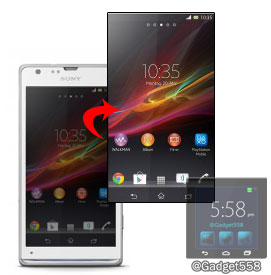
Cara Screenshot xperia SP
Jika pada versi OS 4.1 para pengguna hanya perlu menahan tombol power dan memilih menu "screenshot" untuk mengambil tangkapan gambar pada layar, kini cara tersebut sudah tidak bisa lagi digunakan karena hilangnya menu screenshot pada update Jelly Bean 4.3. Namun jangan khawatir! Kita tetap dapat mengambil gambar tangkapan layar karena sebenarnya fitur tersebut tidaklah dihilangkan, tetapi hanya "disembunyikan" saja. Dan kita dapat dengan mudah melakukannya tanpa menggunakan aplikasi apapun.

Nah untuk cara melakukannya, anda hanya perlu melakukan beberapa langkah mudah dibawah ini:
  • Cari menu atau tampilan pada layar yang ingin kamu ambil atau simpan (misalnya high score game tertentu), biarkan layar menyala.
  • Tekan dan tahan tombol power dan volume ke bawah secara bersamaan. Tunggu hingga layar berkedip atau berbunyi seperti sedang dipotret.
  • Maka screenshot pun sudah diambil dan secara otomatis tersimpan.


Nah itulah langkah mudah untuk mengambil screenshot pada Xperia SP (versi Android Jelly Bean 4.3) tanpa menggunakan aplikasi. Jika kamu adalah pengguna baru perangkat dengan sistem operasi Android, mungkin beberapa artikel berlabel tips dasar Android dapat berguna untukmu. Semoga bermanfaat :D

Mau Info Hot

Cara Screen Capture Samsung Galaxy Grand

Cara Screen Capture Samsung Galaxy Grand - Smartphone sudah menjadi kebutuhan pokok bagi sebagian besar masyarakat di dunia saat ini. Berbagai kecanggihan yang tertanam dalam ukuran yang mudah untuk dibawa - bawa membuat perangkat jenis ini sangat digemari oleh banyak orang. Fitur yang kaya membuatnya sangat membantu berbagai kebutuhan sehari - hari kita, mulai dari untuk sekedar media hiburan hingga alat untuk membantu aktifitas untuk produktifitas pekerjaan kita. Ditambah lagi dukungan aplikasi yang melimpah mempunyai daya tarik tersendiri khususnya bagi perangkat dengan sistem operasi Android.

Cara screenshot samsung galaxy grand
Namun tentu saja suatu saat pasti akan ada masalah yang sewaktu - waktu bisa datang begitu saja menghampiri perangkat canggih kita. Hal ini membuatnya memerlukan beberapa langkah untuk memulihkannya kembali. Dan seperti yang kita tau, tidak semua orang yang menggunakan smartphone mampu untuk menyelesaikan setiap masalah yang datang menghampiri mengingat banyaknya orang awam (termasuk mimin sendiri) yang juga menggunakan smartphone sebagai perangkat andalannya. Maka sekiranya kita sangat perlu untuk bertanya kepada yang lebih ahli tentang masalah yang dialami. Dari sini akan ada kendala lain yaitu apakah kita mampu menjelaskan masalah yang terjadi secara rinci dan detail?

Maka dibutuhkanlah sebuah screenshot untuk menjelaskan apa yang tidak bisa kita jelaskan pada orang lain agar orang tersebut dapat melihat apa yang kita lihat pada smartphone kita. Untuk cara melakukan screenshot atau screen capture (mengambil gambar tampilan pada layar) sendiri biasanya memiliki metode yang berbeda - beda pada tiap perangkat. Beberapa orang memilih untuk menggunakan aplikasi tambahan untuk melakukannya, namun biasanya aplikasi seperti itu akan membutuhkan akses root (BACA : Apa itu root pada Android) padahal sebenarnya kita tidak perlu menggunakan aplikasi tambahan untuk mengambil screenshot khususnya untuk Android versi 4.0 keatas karena Google telah menyematkan metode standar untuk melakukannya, meski tekadang beberapa vendor melakukan kostumasi pada metode standar tersebut.

Nah pada posting kali ini, Dunia Gadget 558 akan memberikan sebuah tutorial singkat tentang cara screenshot khususnya pada perangkat Samsung Galaxy Grand tanpa menggunakan aplikasi tambahan apapun. Yuk langsung saja kita simak di TKP :D
  1. Nyalakan layar pada perangkatmu, lalu carilah menu yang ingin kamu ambil dan simpan tampilannya (biarkan layar tetap menyala)
  2. Jika sudah ketemu, tekan dan tahan tombol power dan home (yang ada ditengah, bagian bawah layar) secara bersamaan. Tahan lebih kurang sekitar 2 detik. Jika layar perangkat sudah berkedip seperti sedang dipotret, maka kamu sudah berhasil melakukan screenshot.
Sangat mudah bukan melakukan screen capture pada Samsung Galaxy Grand? Gambar yang sudah diambil tersebut akan secara otomatis disimpan pada SD card dan bisa ditemukan di gallery pada folder screenshot. Kamu juga bisa melihatnya langsung dari notification bar (bagian paling atas layar, tempat pemberitahuan). Nah mungkin itu saja yang bisa berikan pada posting kali ini. Jika kamu masih baru dalam menggunakan perangkat Android, mungkin posting tentang tips dasar Android bisa berguna untukmu. Semoga bermanfaat :D

Mau Info Hot

Cara Screenshot Mito A355 Tanpa Root Dan Aplikasi

Cara Screenshot Mito A355 Tanpa Root Dan Aplikasi - Berbagai foto yang memuat tentang gambar tampilan pada layar smartphone tentu sudah sering kita lihat dan banyak sliweran diposting di situs social media. Isinya macam - macam, ada yang berisi tentang riwayat chatting dengan pacar untuk memamerkan kemesraannya, ada yang berisi tentang list lagu yang akan didengarkan, dan ada juga yang berisi tentang permasalahan yang terjadi pada smartphone nya. Memang, tidak semua hal bisa diungkapkan dengan kata - kata #ehem termasuk juga tentang permasalahan pada smartphone kita. Maka diperlukanlah sebuah screenshot untuk menunjukkan kepada teman kita tentang permasalahan yang terjadi, karena terkadang orang tidak bisa melihat apa yang kita lihat bukan?

Cara screen capture mito a355
Untuk mengambil screen capture atau screenshot pada tiap - tiap smartphone bisa berbeda metode. Ada yang harus menggunakan aplikasi untuk melakukannya, ada pula yang tidak karena memang kemampuan tersebut sudah disematkan dalam smartphone yang bersangkutan. Pada perangkat dengan sistem operasi Android, terdapat beberapa pilihan aplikasi yang bisa digunakan untuk mengambil screen capture. Namun pada umumnya aplikasi tersebut membutuhkan akses root agar dapat bekerja dengan baik (BACA : Apa itu root pada Android?)

Namun sejak Android merilis OS versi 4.0 Ice Cream Sandwich, secara default OS versi ini sudah mendukung kemampuan untuk mengambil screenshot tanpa harus menggunakan aplikasi tambahan dengan cara melakukan metode tertentu. Namun beberapa vendor telah mengkostumasi metode tersebut sehingga tidak semua perangkat (khususnya yang dibekali dengan OS Android) memiliki metode yang sama dalam pengambilan gambar tampilan pada layar tersebut. Nah pada posting kali ini Dunia Gadget 558 akan membagikan sebuah tips atau tutorial sederhana tentang bagaimana cara screenshot khususnya pada perangkat Mito A355 tanpa menggunakan aplikasi. Yuk, langsung saja kita cek di TKP :D

  1. Langkah pertama yang harus kamu lakukan adalah menyalakan atau mengaktifkan layar pada perangkatmu. Lalu carilah tampilan yang ingin kamu tangkap dan simpan, misalnya obrolan lucu dengan teman saat sedang chatting.
  2. Lalu kamu tinggal menekan dan tahan tombol power dan volume down (volume kebawah) dalam waktu yang hampir bersamaan. Tahan hingga kira - kira dua detik. Setelah layar berkedip dan menunjukkan seperti sedang dipotret, maka proses screen capture sudah berhasil kamu lakukan!
Sangat mudah bukan untuk mengambil screen capture pada perangkat Mito A355? Nah hasil tangkapan layar tadi secara otomatis akan tersimpan pada gallery di dalam folder screenshot. Atau jika kamu ingin melihatnya segera setelah kamu lakukan hal diatas, kamu tinggal mengklik pemberitahuan screenshot pada notification bar (bagian paling atas layar). Nah mungkin itu saja yang bisa mimin bagikan pada posting kali ini. Kamu masih baru dan sangat awam dalam menggunakan Android? Mungkin kumpulan posting tentang Dasar Android bisa berguna untuk kamu. Semoga bermanfaat :D

Mau Info Hot

Cara Screenshot Samsung Galaxy Fame

Cara Screenshot Samsung Galaxy Fame - Mengambil atau menyimpan gambar tampilan pada layar ponsel pintar kini bukanlah lagi merupakan hal yang sulit. Jika dahulu kita harus menginstall sebuah aplikasi untuk dapat menyimpan screen capture pada perangkat kita, kini kita sudah tidak perlu lagi melakukannya karena sebagian besar sistem operasi yang diterapkan pada smartphone sudah dilengkapi dengan fitur bawaan untuk dapat menyimpan gambar tampilan pada layar agar kita dapat membagikannya kepada orang lain.

Screenshot Galaxy Fame
Pada OS Android misalnya, sejak Android versi 4.0 (Ice Cream Sandwich) dirilis, OS versi ini telah dibekali kemampuan untuk mengambil screen capture secara default sehingga penggunanya tak perlu lagi harus menginstall aplikasi (yang rata - rata membutuhkan akses root) untuk melakukannya. Namun terkadang vendor atau merek tertentu yang menggunakan OS Android memilih untuk mengkostumasi metode pengambilan screen capture pada perangkatnya. Nah pada kesempatan kali ini, Dunia Gadget 558 akan membagikan sebuah cara sederhana untuk mengambil screenshot tanpa aplikasi tambahan pada perangkat Samsung Galaxy Fame.

Karena memang pihak Samsung telah mengkostumasi metode untuk melakukan hal ini pada perangkat dengan OS Androidnya, salah satunya pada perangkat Galaxy Fame. Berikut adalah 2 langkah mudahnya :

  1. Nyalakan layar pada perangkat, lalu cari tampilan layar yang ingin anda simpan (misalnya homescreen, setting atau menu tertentu lainnya).
  2. Jika sudah, tekan dan tahan tombol power dan home (yang ada di tengah) secara bersamaan selama kurang lebih 2 detik. Jika perangkat sudah menunjukkan seperti sedang di potret, maka proses screenshot telah berhasil
Gambar hasil screen capture tersebut bisa anda lihat di folder screenshot pada galery, atau langsung saja klik pemberitahuan screenshot yang ada pada notification bar (bagian paling atas layar). Nah sangat mudah bukan?

Itulah cara mudah screen capture pada Samsung Galaxy Fame. Cara ini juga berlaku untuk perangkat Galaxy Fame Duos. Semoga bermanfaat :D

Mau Info Hot

Cara Screenshot Nokia Lumia 520

Cara Screenshot Nokia Lumia 520 - Menyimpan tampilan gambar pada layar atau disebut juga dengan screen capture adalah hal yang umum dilakukan oleh para pengguna smartphone. Tujuannya tentu agar mereka dapat berbagi tentang apa yang mereka lihat pada layar perangkat mereka kepada orang lain. Saat ini hampir semua perangkat smartphone sudah bisa atau memiliki kemampuan untuk mengambil screenshot secara default, meskipun sebagian yang lain harus menggunakan aplikasi tertentu untuk melakukannya.

Cara screenshot Nokia Lumia 520
Metode yang digunakan biasanya akan berbeda - beda pada tiap perangkat atau merek, tergantung pengaturan dari vendor sang pembuatnya. Nah untuk posting kali ini, Dunia Gadget 558 akan berbagi sebuah tips tentang cara sederhana untuk mengambil screenshot pada salah satu perangkat dengan OS Windows Phone yaitu Nokia Lumia 520.

Kita bisa melakukannya tanpa harus menggunakan aplikasi apapun karena memang secara default fitur ini sudah disematkan pada perangkat tersebut. Oke, kita mulai saja langkah mudahnya :

Tekan dan tahan tombol power dan start key secara bersamaan, lalu hasil tangkapan layar akan tersimpan pada folder screenshot di album foto. Pada Nokia Lumia 520, tombol power terletak pada sisi kanan perangkat, sedangkan untuk start key adalah tombol yang ada di tengah (memiliki logo Windows).

Nah begitulah langkah mudah untuk mengambil screen capture pada Nokia Lumia 520. Sangat mudah bukan? Semoga bermanfaat :D

Mau Info Hot

Cara Screenshot Samsung Galaxy Young (New Jelly Bean) S6310

Cara Screenshot Samsung Galaxy Young (New Jelly Bean) S6310 - Mengambil screen capture (tangkapan gambar pada layar) atau juga biasa disebut dengan screenshot pada perangkat mobile seperti ponsel nampaknya menjadi hal yang cukup penting bagi para penggunanya. Biasanya mereka menggunakan tangkapan gambar tersebut untuk berbagai kebutuhan. Yang pasti screen capture ini digunakan untuk menunjukkan pada orang lain tentang apa yang sedang mereka lihat pada perangkatnya. Metode yang digunakan pun berbeda - beda, sesuai pengaturan dari masing - masing vendor pembuatnya. Nah pada posting kali ini saya akan membagikan sebuah metode yang bisa digunakan untuk melakukan screenshot pada perangkat Samsung Galaxy Young & Young Duos (versi baru, Jelly Bean) pada pemirsa pembaca sekalian.

Cara screenshot Galaxy Young versi baru Jelly Bean
Cara ini sederhana saja, tanpa harus memasang aplikasi tertentu apalagi harus di root. Karena memang secara default Samsung telah memberikan metode tertentu untuk melakukan screenshot pada perangkat ini. Oke, langsung saja kita mulai 2 langkah mudahnya :

1. Aktifkan layar pada perangkat dan carilah menu / aplikasi atau apapun yang ingin anda ambil tangkapan gambarnya.

2. Jika sudah, silahkan tekan dan tahan tombol power dan home (yang berada di tengah) selama lebih kurang 2 detik. Dan gambar pada layarpun akan tersimpan pada SD card perangkat anda.

Anda bisa langsung melihat hasilnya dengan menyentuh pemberitahuan screenshot yang terdapat pada panel notifikasi (bagian atas layar). Saya sarankan untuk menekan tombol power terlebih dahulu, barulah tekan tombol home secara hampir bersamaan.

Nah begitulah cara mengambil screen capture pada Samsung Galaxy Young versi baru dengan OS Jelly Bean. Cukup mudah bukan? Semoga bermanfaat :D

Mau Info Hot

Cara Ambil Screenshot Tanpa Aplikasi Pada Xperia (GB & ICS)

Screenshot pada Xperia
Cara ambil screenshot tanpa aplikasi pada Xperia (GB dan ICS) - Mungkin banyak master master yang sudah tau bagaimana cara mengambil screenshot tanpa menggunakan aplikasi tambahan. Tapi untuk newbie (seperti saia) pasti penasaran donk bagaimana cara ambil screenshot pada smartphone Android nya? Ada berbagai cara yang berbeda pada tiap merek ponsel untuk mengambil screenshot ini, bahkan versi OS yang berbeda pun memiliki cara yang berbeda pula. Sony Ericsson Live With Walkman (wt19i) misalnya, pada SE LWW with Android v2.3 "Gingerbread" memiliki langkah yang berbeda dengan SE LWW with Android v4.0 "Ice Cream Sandwich" (ICS) saat pengguna ingin mengambil screenshot. Berikut langkah mudahnya :
Read more »
Mau Info Hot