Tampilkan postingan dengan label Android Basic. Tampilkan semua postingan

Cara Cek Handphone Asli Atau Palsu Lewat IMEI

Cara Cek Handphone Asli Atau Palsu Lewat IMEI - Handphone adalah sebuah perangkat komunikasi portable yang saat ini sudah menjadi kebutuhan pokok bagi tiap orang. Sejak dirilisnya beberapa sistem operasi mobile yang bisa digunakan pada perangkat portable termasuk handphone, fungsi dari handphone yang tadinya hanya sebagai alat komunikasi via telepon dan SMS ini perlahan mulai bergeser dan kini menjadi lebih canggih dengan berbagai fitur multimedia yang kita sebut dengan smartphone (BACA : Apa itu Smartphone?).
Smartphone Android, Sony Xperia Z

Android dan iOS (iPhone) adalah pelopor dari pesatnya perkembangan smartphone hingga saat ini. Kedua sistem operasi tersebut juga menjadi yang terpopuler di dunia karena memang fitur - fitur yang ditawarkan sangat beragam dan canggih. Peredarannya di pasaran pun sangat banyak, sehingga konsumen dapat dengan mudah menemukan perangkat - perangkat tersebut di counter - counter terdekat. Namun disinilah anda harus waspada, karena tidak semua perangkat yang dijual atau beredar di pasaran adalah barang asli atau legal. Khususnya untuk perangkat yang memiliki banderol harga resmi yang tinggi, perangkat seperti ini sangat rawan untuk dipalsukan karena popularitasnya yang membuatnya "lebih mudah untuk dijual".

Nah untuk menghindari barang (smartphone) palsu tersebut, pada posting kali ini Dunia Gadget 558 akan memberikan sebuah tips singkat agar anda dapat lebih memastikan apakah produk yang anda beli adalah asli atau palsu dengan mengecek kode IMEI.

Apa itu kode IMEI? Pada smartphone (Android, BlackBerry, iPhone dll) dan handphone pada umumnya, kode ini merupakan "identitas" dari masing - masing perangkat mobile. Kode - kode tersebut berisi tentang informasi dari kode negara, kode assembling, kode manufaktur, serta serial number.

Kode IMEI dapat berfungsi untuk mengetahui apakah handphone / smartphone yang anda beli adalah asli atau palsu (KW / Aspal / Supercopy). Dan untuk mengecek keaslian perangkat dengan memanfaatkan kode IMEI ini bisa dilakukan dengan beberapa langkah berikut ini :

Pada perangkat ponsel, umumnya kita hanya perlu menekan kode *#06# pada menu telepon (tidak perlu menekan tombol yes / OK / Call). Setelah menekan tombol tersebut, secara otomatis perangkat tersebut akan menampilkan 15 digit kode pada layar perangkat yang merupakan kode IMEI dari perangkat yang bersangkutan. Jika setelah anda menekan kode tersebut dan perangkat tidak merespon apapun, maka sudah bisa dipastikan bahwa perangkat tersebut adalah PALSU / ILEGAL. Jika sudah muncul, silahkan catat kodenya.

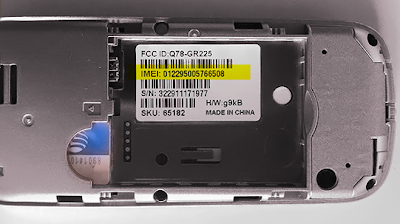
Cocokkan kode tersebut dengan kotak / dus dari perangkat tersebut. Jika ternyata tidak cocok, ada kemungkinan bahwa ponsel yang anda beli adalah hasil rekondisi, yakni handphone bekas yang diperbaharui beberapa komponennya lalu dijual kembali dalam keadaan (dan harga) "BARU". Jika ternyata cocok, anda bisa melakukan satu langkah lagi, yakni dengan mencocokkan kode tersebut dengan kode yang terdapat di bagian belakang ponsel (biasanya ada di bawah baterai, perhatikan gambar dibawah).
Kode IMEI pada handphone
Sumber gambar : Wikihow

Pada perangkat Android :

Bagi pengguna perangkat Android, anda juga bisa mengecek kode ini dengan cara masuk ke menu setting -> scroll ke bagian paling bawah menu, pilih About Phone -> Lalu pilih status. Maka akan muncul beberapa keterangan tentang perangkat anda termasuk IMEI (atau IMSI).
Kode IMEI pada Android

TAMBAHAN : 

Saya sarankan untuk tidak terlalu percaya pada kabar yang menyatakan bahwa :
"Jika kode IMEI perangkat adalah *sekian - sekian* berarti perangkat anda dibuat di *negara tertentu* dengan kualitas *Baik / buruk / sedang / lainnya*"
Karena tiap perusahaan perangkat memiliki standar kualitasnya sendiri yang diterapkan pada perusahaan tempat dirakitnya perangkat mereka (sebagian besar perusahaan produsen elektronik mempercayakan perakitan produknya di negri China). Jadi soal kualitas baik atau buruk adalah tergantung dari standar yang ditetapkan oleh produsen itu sendiri.

Itulah tips untuk mengecek keaslian handphone lewat IMEI. Semoga artikel ini bisa bermanfaat dan bisa membuat anda lebih teliti sebelum membeli :D

Mau Info Hot

Apa Itu Konektivitas Nirkabel?

Apa Itu Konektivitas Nirkabel? - Beberapa waktu lalu ada seorang teman mimin yang bertanya melalui twitter soal pengertian atau arti dari konektivitas nirkabel. Hemm sebenarnya ini adalah sebuah istilah mengenai hal yang sangat mendasar yang mestinya dipahami oleh para pemilik mobile devices atau perangkat mobile seperti handphone dan smartphone. Oke, karena masih ada beberapa orang awam yang masih belum mengerti soal istilah tersebut, maka pada posting kali ini mimin akan sedikit menjelaskannya namun dengan "bahasa orang awam" agar lebih mudah untuk dipahami dan dimengerti.

Konektivitas nirkabel
Seperti yang kita tau, beberapa perangkat elektronik modern seperti komputer, laptop, smartphone, tablet dan lain-lain mampu menghubungkan kita sebagai pengguna untuk mengakses dan menjelajah internet. Nah untuk dapat menghubungkannya pastilah dibutuhkan sebuah konektivitas alias sambungan. Pada personal komputer atau PC biasanya konektivitas ini "dijembatani" oleh kabel-kabel tertentu untuk dapat terhubung dengan internet. Namun konektivitas via kabel ini tentu sangat merepotkan dan sangat tidak praktis bagi beberapa perangkat portable seperti halnya smartphone, tablet bahkan laptop. Untunglah para peniliti telah mengembangkan sebuah metode yang memungkinkan perangkat untuk melakukan koneksi internet tanpa kabel alias konektivitas nirkabel (Wireless connectivity).

Jadi konektivitas nirkabel adalah konektivitas atau sambungan yang dapat dilakukan tanpa menggunakan kabel dan menggunakan gelombang radio tertentu untuk menggantikan peran kabel sebagai penghubung antara satu perangkat dengan perangkat lain seperti yang saat ini sering kita nikmati, contohnya saja konektivitas seluler (GPRS, EDGE, 3G, 4G dan lainnya) ataupun konektivitas WiFi dimana kata "Nirkabel" alias "Wireless" berarti "tanpa kabel". Namun istilah ini bukan hanya menyangkut soal konektivitas untuk dapat mengakses internet saja karena sebenarnya istilah ini mencakup untuk hal yang lebih luas termasuk konektivitas tanpa kabel lainnya seperti bluetooth misalnya.

Nah itulah penjabaran sederhana soal konektivitas nirkabel versi Dunia Gadget 558 yang mimin kemas dalam bahasa orang awam. Jika kamu masih bingung dengan istilah lain yang berhubungan dengan gadget, mungkin beberapa artikel terkait dibawah artikel ini bisa berguna untukmu atau silahkan lihat beberapa artikel dibawah label Istilah. Semoga bermanfaat :D

Mau Info Hot

Cara Mengaktifkan Airplane Mode Pada Android

Cara Mengaktifkan Airplane Mode Pada Android - Flight mode atau Airplane mode adalah salah satu fitur penting pada sebuah gadget yang wajib untuk diaktifkan dalam keadaan tertentu. Jika kamu pernah menggunakan alat transportasi udara seperti pesawat terbang, tentu kamu akan diminta untuk mematikan perangkat khususnya handphone selama sedang dalam perjalanan. Hal ini (mematikan handphone) dilakukan demi kelancaran perjalanan dan keselamatan seluruh awak yang menumpang di dalam pesawat. Namun kamu tetap bisa menyalakan handphone atau perangkatmu dengan catatan kamu wajib untuk mengaktifkan airplane mode.

Mengapa kita harus mengaktifkan airplane mode ketika berada di dalam pesawat? Hal ini sudah pernah mimin bahas pada posting berjudul apa fungsi airplane mode? Nah bagi kamu berencana untuk melakukan perjalanan dengan meggunakan pesawat terbang, maka sekiranya adalah hal yang wajib untuk kamu mengetahui tentang bagaimana cara mengaktifkan fitur penting ini pada perangkatmu agar kamu tidak kebingungan nantinya. Dan bagi kamu yang belum tau tak perlu khawatir, karena pada posting kali ini mimin akan memberikan sedikit tutorial atau tips sederhana untuk memberitahukan kepada para pembaca Dunia Gadget 558 tentang cara mengaktifkan fitur flight mode khususnya untuk perangkat dengan OS Android. Oke, langsung saja kita ke TKP dan berikut adalah langkah - langkahnya :

Buka menu setting pada perangkatmu, lalu pilih menu more atau Network & Service, dan kamu akan menemukan tampilan seperti pada gambar dibawah ini. Centanglah pilihan airplane mode dan sekarang airplane mode pada perangkatmu sudah diaktifkan.
Cara mengaktifkan airplane mode android

Atau kamu bisa mengaktifkannya melalui Quick Panel yang terdapat di bagian atas layar perangkatmu (perhatikan gambar dibawah ini).
Airplane mode pada Android

Meski demikian, pilihan untuk mematikan perangkat secara total adalah hal yang lebih direkomendasikan. Fitur ini tidak hanya berguna ketika kita berada di dalam pesawat saja, karena fitur ini dapat diaktifkan kapan saja selama kita mau. Terdapat beberapa keuntungan lain jika kita menggunakan atau mengaktifkan airplane mode pada perangkat kita, diantaranya adalah:
  • Mencegah panas berlebih pada perangkat
Ajaib ya? Hehe. Mengapa bisa demikian? Karena dengan mengaktifkan modus pesawat, perangkat akan dipaksa untuk mematikan semua fitur sambungan wireless termasuk kemampuan untuk menangkap sinyal atau jaringan selular, mematikan konektivitas WiFi, bluetooth dan lainnya. Fitur - fitur tersebut akan membuat perangkat kita lebih cepat panas jika diaktifkan karena memaksa perangkat kita untuk bekerja terus - menerus agar dapat terhubung dengan konektivitas yang disebutkan tadi. Sebenarnya ada beberapa hal lain lagi yang bisa menyebabkan perangkatmu menjadi cepat panas. Silahkan cek pada halaman mengapa Android cepat panas untuk mengetahui penyebab lainnya.
  • Menghemat daya baterai pada perangkat
Konektivitas yang sudah mimin sebutkan diatas adalah salah satu penyebab mengapa Android boros baterai. Maka jika semua konektivitas itu dimatikan dengna mengaktifkan airplane mode, tentu saja akan dapat lebih menghemat penggunaan daya baterai karena kinerja perangkat menjadi lebih ringan. Meski demikian, terdapat beberapa hal lain yang menyebabkan cepat habisnya daya baterai pada suatu gadget khususnya gadget Android. Silahkan mampir ke halaman tips menghemat baterai Android jika kamu ingin memaksimalkan penggunaan atau daya tahan baterai pada perangkatmu.

Nah mungkin itu saja yang bisa mimin bahas soal modus pesawat. Jika kamu adalah pengguna baru perangkat Android, mungkin beberapa kumpulan artikel tentang tips dasar Android dapat berguna untukmu. Atau silahkan jelajahi blog ini untuk menemukan berbagai artikel menarik lainnya. Semoga bermanfaat :D

Mau Info Hot

Tips Pengguna Baru Android : Setting Penting Yang Wajib Dilakukan!

Tips Pengguna Baru Android : Setting Penting Yang Wajib Dilakukan! - Jika kamu baru pertama kali menggunakan perangkat dengan sistem operasi Android baik dalam bentuk smartphone maupun PC tablet, ada beberapa setting penting yang WAJIB kamu lakukan demi keamanan perangkatmu nantinya. Perlu dicatat bahwa beberapa setting yang akan mimin bahas kali ini adalah agar nantinya perangkatmu dapat dilacak, dikunci atau dihapus datanya jika seandainya perangkatmu hilang.

Sebenarnya artikel ini tidak hanya ditujukan bagi pengguna newbie (baru / pemula) saja, tapi juga untuk semua pengguna perangkat Android mengingat betapa pentingnya pengaturan ini bagi para penggunanya. Oke, mimin akan langsung ke point. Untuk penjelasan lebih lanjut akan mimin bahas diakhir artikel ini. Berikut pengaturan yang harus diterapkan :

CATATAN : Kamu WAJIB memiliki dan menyimpan (sign in) akun google (gmail) pada perangkatmu sebelum melakukan setting ini. Jika kamu belum punya, silahkan kamu mampir ke halaman Cara membuat akun gmail baru dari Android

1. Masuklah ke menu atau app drawer, carilah aplikasi bernama Google Settings (logo Google berwarna abu - abu), lalu pilih menu Location. Perhatikan gambar dibawah ini (sebelah kiri). Pastikan pilihan Location Reporting dan Location History telah dinyalakan pada salah satu akun gmail utama yang tersimpan. Jika kamu ragu akun mana yang akan dijadikan akun utama, maka sebaiknya aktifkanlah semuanya jika kamu memiliki lebih dari satu akun gmail.
Setting penting pada Android untuk pemula

Lalu jika sudah, silahkan kembali ke menu awal Google Setting dan cari menu Android Device Manager. Perhatikan gambar diatas (sebelah kanan). Centang kedua pilihan yang ada di sana, lalu tutuplah aplikasi Google Settings.

2. Sekarang masuklah ke menu setting pada perangkatmu. Cari pilihan menu Security (keamanan) pada setting, seperti pada gambar dibawah ini.
Setting keamanan Android

Jika sudah, pilih Device administrators seperti pada gambar dibawah ini.
Setting penting pada Android

3. Lalu akan muncul menu seperti pada gambar dibawah ini (sebelah kiri). Centanglah kotak yang ditunjuk pada Android Device Manager untuk menjadikannya sebagai Administrator perangkatmu. Jika sudah dicentang maka akan muncul keterangan seperti pada gambar di sebelah kanan, pilih Activate (aktifkan). Keterangan tersebut menjelaskan bahwa Android Device Manager akan dapat menghapus data, mengganti kunci layar serta mengunci layar pada perangkatmu.
Mengaktifkan Android Device Manager

Jika semua sudah kamu jalankan, maka perangkatmu sekarang akan lebih aman dari sebelumnya. Pertanyaannya : Untuk apa setting yang sudah dijelaskan diatas itu? Langkah pengaturan diatas adalah untuk memberikan ijin administrator pada Android Device Manager agar ia dapat dengan mudah melakukan perintah - perintah tertentu pada perangkat kita.

Apa itu Android Device Manager? Itu adalah sebuah service dari Google yang diperuntukkan bagi para pengguna Android yang fungsinya adalah untuk dapat melacak, mengunci atau menghapus data pada perangkat kita jika seandainya perangkat kita hilang dan tidak berhasil "direbut kembali". Jadi setting diatas sangatlah penting agar kita para pengguna Android dapat menggunakan semua fitur dari Android Device Manager.

Dan jika kamu bertanya bagaimana cara menggunakan Android Device Manager, silahkan mampir ke halaman Cara melacak Android yang hilang menggunakan Device Manager. Kamu juga bisa menemukan beberapa tips lain tentang Android pada kumpulan artikel tips dasar Android. Semoga bermanfaat :D

Mau Info Hot

Apa Itu Auto Sync Pada Android Dan Cara Mematikannya?

Apa Itu Auto Sync Pada Android Dan Cara Mematikannya? - Perkembangan dunia teknologi yang pesat telah melahirkan banyak sekali benda - benda canggih yang bermanfaat untuk keseharian manusia. Sebut saja smartphone yang kini menjadi gadget paling populer dan paling banyak digunakan saat ini. Smartphone sendiri terdapat banyak sekali jenis dan tipenya yang diproduksi oleh berbagai vendor berbeda serta memiliki sistem operasi yang beragam. Dan Android adalah sistem operasi yang paling banyak digunakan pada perangkat smartphone saat ini.

Pada dunia teknologi juga terdapat banyak sekali istilah - istilah yang sering membuat para penggunanya bingung terutama bagi orang yang masih awam (termasuk mimin). Nah agar tidak terjadi kebingungan seperti yang diungkapkan diatas, maka kali ini mimin memutuskan untuk membuat sebuah artikel untuk membahas tentang salah satu istilah yang sering digunakan dalam dunia gadget yakni pengertian dari Auto Sync.

Auto sync adalah sebuah fitur pada gadget yang gunanya untuk mensiknronisasi (men-sinkron-kan) gadget dengan server dari berbagai akun yang digunakan. Fungsinya adalah untuk memberikan pemberitahuan atau update terbaru dari akun yang di-sinkron-kan tersebut. Masih bingung? Oke mimin akan berikan sedikit contoh. Misalnya kita mengaktifkan auto sync untuk aplikasi facebook. Nah itu artinya kita mengijinkan aplikasi facebook untuk memberikan update dan pemberitahuan terbaru dari akun kita yang akan diterima langsung oleh gadget kita. Update yang dimaksud adalah seperti pemberitahuan komentar baru, pesan baru, permintaan teman baru dan lain sebagainya.

Hal ini juga berlaku bagi akun lain seperti email misalnya, dimana kita akan menerima pemberitahuan secara cepat di gadget kita jika ada email baru yang masuk ke dalam akun yang kita miliki. Namun efek negatif dari fitur ini adalah pemakaian data menjadi lebih besar sehingga akan membuat kuota internet berkurang dengan cepat. Dan semakin banyak akun yang anda simpan dan sinkronkan di perangkat anda, maka akan semakin besar pula penggunaan data yang dibutuhkan

BACA JUGA :
Namun anda tetap memiliki kontrol akan hal ini, dimana anda dapat menonaktifkan sinkronisasi pada akun tertentu yang dirasa tidak perlu untuk di sinkronisasi. Berikut adalah langkah yang harus dilakukan untuk menonaktifkan sinkronisasi :

1. Masuklah ke menu setting dan pilihlah menu Accounts & Sync (Akun & Sinkronisasi) seperti pada gambar dibawah ini.
Mengatur sinkronisasi pada Android

2. Lalu akan muncul menu seperti pada gambar dibawah ini. Ini adalah kumpulan akun yang disimpan pada perangkat anda. Pilihlah aplikasi yang ingin anda nonaktifkan sinkronisasinya dengan mengklik icon sinkron (lingkaran di sebelah kanan nama aplikasi) hingga tertulis Auto-sync is off (Sync otomatis dimatikan) di bawah judul aplikasi. Atau jika anda ingin mematikan sinkronisasi pada semua akun, anda bisa langsung mengklik tombol yang berada di sebelah kanan atas hingga tertulis "OFF".
Menonaktifkan auto sync pada Android

3. Atau anda juga bisa melakukan penonaktifan ataupun mengaktifkan kembali sinkronisasi pada gadget melalui quick panel (jika ada) yang berada di bagian paling atas layar (tempat pemberitahuan). Namun dengan cara ini anda tidak bisa mengatur akun mana saja yang ingin di sinkronisasi atau tidak.
Mematikan auto sync pada Android

Dengan mematikan sinkronisasi seperti ini akan sedikit membantu dalam penghematan baterai perangkat Android anda. Mimin sendiri biasanya mematikan sinkronisasi perangkat jika dalam perjalanan jauh. Namun tentu anda tidak akan mendapatkan update apapun dari semua akun yang anda simpan. Nah itulah pengertian dari auto sync serta cara mematikannya. Jika anda masih baru dalam menggunakan perangkat Android, mungkin beberapa artikel tentang tips dasar Android akan berguna untuk anda. Semoga bermanfaat :D

BACA JUGA :

Mau Info Hot

Cara Install BBM Di Android

Cara Install BBM Di Android - Kamu tertarik untuk mendownload dan install aplikasi BlackBerry Messenger di gadget Android mu? Tidak perlu repot - repot mencari cara yang aneh - aneh untuk dapat melakukannya karena kini aplikasi tersebut telah dirilis oleh pihak BlackBerry secara resmi di toko aplikasi Android yakni Google Play Store seperti yang sudah saya posting pada halaman Akhirnya BBM untuk Android bisa di download.

Namun ada beberapa syarat minimum untuk dapat menginstal aplikasi BBM untuk Android yang harus kamu ketahui. Syarat paling utama adalah perangkat kamu harus sudah menggunakan Android versi 4.0 (Ice Cream Sandwich) keatas, dan untuk sementara pada perangkat tablet belum bisa menginstall aplikasi ini secara resmi (lewat Play Store). Nah jika perangkat yang kamu gunakan sudah sesuai kriteria, maka kamu bisa langsung mendownloadnya.

Cara download BBM di Android ada 2, yakni kamu bisa membuka browser bawaan perangkatmu dan masukkan alamat www.bbm.com dan kamu akan langsung dibawa ke Google Play Store untuk dapat mendownload nya. Atau kamu juga bisa langsung membuka situs Google Play Store di link ini -> BBM for Android untuk langsung diinstal di perangkat mu. Tidak tau cara install aplikasi Android melalui PC? Silahkan baca terlebih dahulu halaman Cara install aplikasi Android melalui PC.

Beberapa pengguna Android mengeluh tidak bisa mendownload aplikasi BBM untuk Android melalui Play Store. Hal ini masih belum jelas sebabnya

Jika sudah terinstal dan memulai aplikasinya, kamu akan terlebih dahulu diminta untuk memasukkan alamat email. Jika sebelumnya kamu sudah pernah mendaftarkan alamat email mu di situs BBM, maka kamu akan langsung bisa menggunakannya. Namun jika belum, kamu harus menunggu untuk mendapat giliran (antrean) untuk dapat menikmati aplikasi ini.

Pada tutorial ini kebetulan mimin sudah mendaftarkan email jauh hari sebelumnya, sehingga dapat langsung memasukkan BlackBerry ID dan menikmati apps ini.

Nah jika kamu sudah menerima email dari BlackBerry atau sudah pernah mendaftar sebelumnya, maka kamu akan diminta untuk memasukkan BlackBerry ID. Jika kamu sudah memilikinya, silahkan lakukan sign in dengan memasukkan email dan pasword dari BB ID mu. Namun jika belum, kamu bisa langsung membuatnya melalui aplikasi BBM.

Cara membuat BlackBerry ID di perangkat Android cukup mudah, kita tinggal mengikuti dan mengisi form yang sudah disediakan. Jika kamu masih bingung, mimin akan sertakan tutorial singkatnya disini. Yuk kita mulai langkah - langkahnya :D

1. Pertama akan muncul tampilan selamat datang seperti pada gambar dibawah ini. Untuk membuat BlackBerry ID, silahkan klik Create a BlackBerry ID seperti yang ditunjukkan oleh tanda panah.
Cara membuat BlackBerry ID di Android

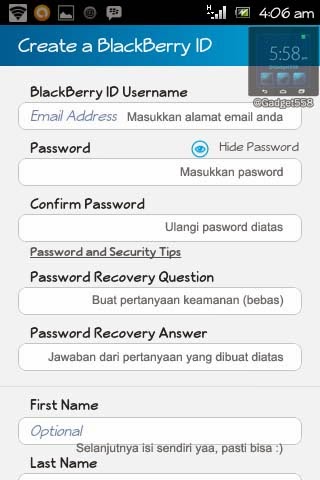
2. Lalu kamu akan diminta untuk mengisi beberapa data yang dibutuhkan untuk membuat akun tersebut. Isilah sesuai dengan petunjuk pada gambar dibawah ini.
Petunjuk pengisian data untuk BlackBerry ID di Android

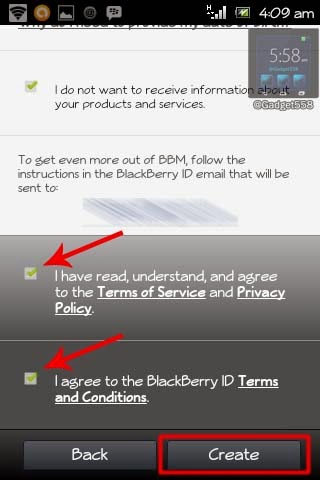
3. Setelah semua sudah terisi lengkap, jangan lupa untuk mencentang dua persetujuan seperti yang ditunjukkan oleh tanda panah dibawah ini sebagai tanda bahwa kamu telah membaca dan menyetujui Terms of Service dan Privacy Policy dari aplikasi BBM (wajib). Lalu pilih create
Langkah membuat BlackBerry ID

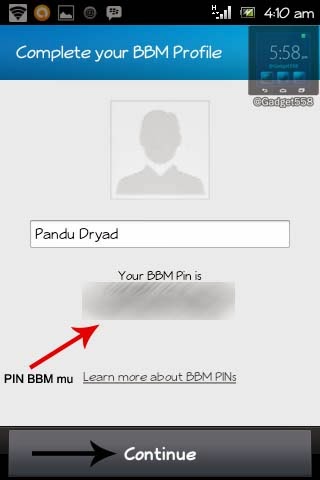
4. Nah jika sudah selesai dibuat maka kamu akan mendapatkan PIN BBM seperti pada gambar dibawah ini. Sebarkan ke temanmu agar kamu dapat berinteraksi dengan mereka di BBM. Jangan lupa untuk mengklik contiue pada bagian bawah layar untuk melanjutkan prosesnya.
Mendapatkan PIN BBM di Android

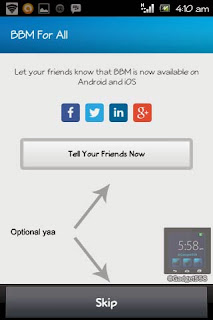
5. Untuk proses yang satu ini sebenarnya optional. Kamu bisa mengundang temanmu melalui beberapa akun social media agar mereka bergabung untuk menggunakan BBM. Namun kamu juga bisa melewati langkah ini dengan mengklik tombol skip.
Mendaftar BlackBerry ID di Android

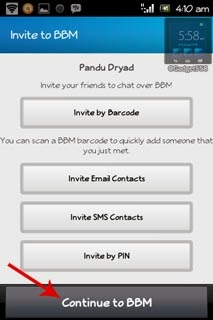
6. Setelah itu kamu bisa langsung meninvite temanmu agar mereka masuk dalam daftar kontak BBM kita. Belum punya daftar PIN teman? Silahkan klik Continue to BBM untuk melanjutkan.
Langkah langkah menginstal BBM untuk Android

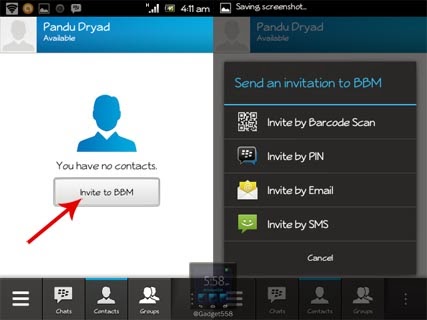
7. Selamat, sekarang kamu sudah bisa menggunakan BlackBerry messenger di Android! Belum punya kontak? Silahkan klik Invite to BBM untuk mulai mencari atau mengundang kontak. Jika kamu sudah memiliki PIN temanmu, silahkan klik Invite by PIN.
Cara invite teman di BBM

Nah sangat mudah bukan cara menginstall BBM di Android? Oke mungkin itu saja yang bisa mimin bagikan pada posting kali ini. Semoga bermanfaat :D

Mau Info Hot

Mengatasi Google Play Store Error (Tidak Bisa Download)

Tips dasar Android
Mengatasi Google Play Store Error (Tidak Bisa Download Aplikasi) - Pernah mengalami error saat mendownload aplikasi Android di Google Play Store? Sebagian besar pengguna Android pasti pernah mengalami nya, terutama jika mereka mengakses Google Play dengan jaringan 3G (bukan Wi-Fi).

Dulu saya pun pernah mengalaminya, dan sempat jengkel padahal saat itu koneksi cukup cepat untuk browsing, tapi saat masuk ke Google Play Store terdapat sebuah pesan yang tertulis "No Internet Connection" (Tidak ada koneksi internet) padahal jelas - jelas saya sudah memakai paket data internet bulanan saat itu. Atau ketika mulai mendownload ada pesan error lain yang bertuliskan "Connection Timeout" dan lain sebagainya. Tentu ini membuat saya cukup frustasi pada saat itu.

Nah setelah saya bertanya kepada master - master Android ternyata ada sebuah solusi sederhana dan cukup efektif untuk mengatasi koneksi ke Google Play Store yang error tersebut. Nah di posting Android basic tips kali ini saya akan berbagi pengalaman saya untuk mengatasi masalah tersebut. Yuk kita langsung saja ke TKP :D

Setting koneksi Android
Langkah ini cukup mudah, pertama - tama masuklah ke setting yang bisa anda temui saat menyentuh softkey / tombol kapasitif (pilihan). Atau bisa juga anda temukan di menu pada device Android anda.

Setting koneksi Android
Lalu pilih more atau cari pilihan wireless & network (nirkabel dan jaringan) karena letak menu setting bisa saja berbeda (untuk device tipe /  merek / versi Android lain mungkin bisa berbeda lagi)

Setting mobile network Android
Setelah itu pilih mobile networks.

Setting APN Android
Lalu masuk ke Access Point Names.

Setting APN Android
Nah sebelum melanjutkan, perhatikan lingkaran merah pada gambar diatas. Itu menunjukkan APN (Access Point Name) yang sedang digunakan. Lalu sentuh bagian yang ditunjuk oleh panah berwarna merah (untuk mengatur APN yang sedang digunakan)

Mengatasi google play error
Pada Proxy dan Port akan terdapat kode tertentu, hapus (kosongkan) kedua kode tersebut lalu klik save / ok. Tapi sebelumnya jangan lupa untuk mengcopy - paste nya terlebih dahulu untuk backup, anda bisa menulis / menyalin / mencatat kode tersebut di sebuah kertas / apapun agar nanti jika tidak berhasil / terjadi error yang lebih parah kita bisa mengembalikan kode tersebut seperti semula.

Lalu silahkan coba kembali masuk ke Play Store. Jika masih terjadi error (Connection Timeout atau No Internet Connection) coba untuk menutup lalu membukanya kembali berulang kali. Jika tetap tidak mau, silahkan masukkan kembali kode yang anda hapus tadi karena mungkin ada faktor lain yang menyebabkan error nya, kualitas jaringan misalnya.

Nah cukup mudah bukan? Jangan lupa untuk tetap berhati - hati dalam memilih aplikasi, karena tidak semua aplikasi aman untuk di install. Untuk tips lengkapnya silahkan baca di halaman tips aman memilih aplikasi Android. Semoga bermanfaat :D

Baca juga : Mengatasi "Sayangnya Google Play Store telah berhenti"

Mau Info Hot

Mengatasi "Sayangnya Google Play Store Telah Berhenti"

Mengatasi "Sayangnya Google Play Store Telah Berhenti" - Beberapa waktu lalu setelah saya selesai melakukan flashing pada perangkat Android yang saya miliki, saya menemukan sebuah hal yang tidak biasa ketika mencoba membuka aplikasi Google Play Store untuk mengunduh aplikasi. Pada saat membuka apps tersebut, terdapat sebuah keterangan yang berbunyi "Unfortunately Google Play Store Has Stopped" atau jika diartikan dalam bahasa Indonesia artinya adalah "Sayangnya Google Play Store Telah Berhenti". Hal ini secara otomatis membuat saya tidak bisa membuka aplikasi tersebut.

Tips dasar Android
Tentu saya dibuat sedikit bingung akan hal itu, karena saya tidak pernah mengalami hal ini sebelumnya. Setelah saya mencoba untuk mengutak atik beberapa setting, akhirnya masalah tersebut bisa diatasi dan aplikasi Google Play Store pun kembali dapat berfungsi seperti sedia kala. Nah pada posting kali ini saya ingin membagikan tips kepada pemirsa pembaca tentang setting sederhana yang saya lakukan tersebut jikalau ada diantara pembaca yang mengalami hal yang sama.

Solusi yang lakukan sangatlah sederhana, namun perlu saya ingatkan bahwa cara ini bisa saja gagal pada beberapa perangkat tertentu karena setelah saya mencobanya pada perangkat milik teman (tidak perlu disebutkan mereknya) solusi ini tidak berhasil dan memang setelah saya telusuri ternyata banyak sekali orang yang mengalami hal ini pada perangkat yang sama. Oke, kita lanjut saja untuk langkah mengatasinya :

1. Silahkan buka menu setting lalu pilih apps seperti yang ditunjukkan pada gambar dibawah ini.
Setting aplikasi di Android

2. Pilih tab all pada menu tersebut, lalu silahkan cari aplikasi Google Play Services dan Google Play store seperti pada gambar dibawah ini. Kita mulai dengan aplikasi Google Play Store terlebih dahulu.
Mengatasi Google Play Store yang tidak bisa dibuka

3. Setelah membukanya, akan muncul tampilan seperti gambar dibawah ini. Lalu langkah pertama yang harus anda lakukan adalah memilih tombol Force stop (Tutup paksa) -> OK, kemudian pilih Clear cache, dan langkah selanjutnya adalah memilih Clear Data. Ingatlah bahwa setelah melakukan tiga langkah ini, semua data anda yang tersimpan pada Google Play Store termasuk password akan hilang. Maka pastikan anda mengingat password pada akun yang anda gunakan di Google Play Store.
Cara mengatasi "sayangnya Google Play Store telah berhenti"

Kembali ke menu sebelumnya, lakukan langkah nomor 3 pada aplikasi Google Play Services. Setelah selesai, silahkan restart (matikan dan nyalakan kembali) perangkat anda dan silahkan coba untuk membuka aplikasi Google Play Store pada gadget anda dan masukkan ID dan password dari akun gmail yang anda miliki. Jika anda lupa dengan password pada akun google anda, anda bisa membuat sebuah akun gmail baru langsung dari perangkat Android anda. Silahkan kunjungi halaman Cara membuat akun gmail baru dari hp Android untuk melakukannya.

Nah itulah beberapa langkah untuk mengatasi pesan error tersebut pada aplikasi Google Play Store pada perangkat Android. Semoga bermanfaat :D


Mau Info Hot

Cara Membuat Akun Gmail Baru Dari HP Android

Gmail Baru
Cara Membuat Akun Gmail Baru Dari HP Android - Siapa yang tidak tahu gmail? Gmail adalah layanan pesan elektronik (e-mail) dari Google yang bisa dinikmati oleh semua orang secara gratis. Nama gmail sendiri kemungkinan di ambil dari nama Google dan mail (atau e-mail). CMIIW. Nah untuk dapat menikmatinya, pengguna harus memiliki akun Google terlebih dahulu. Namun jika biasanya untuk membuat sebuah akun e-mail baru harus menggunakan sebuah PC atau laptop, hal tersebut tidak berlaku untuk gmail. Google telah mempermudah pembuatan akun gmail nya (yang nantinya akan menjadi sebuah akun tunggal untuk semua layanan Google) dengan menggunakan perangkat ponsel pintar atau smartphone, khususnya untuk smartphone dengan sistem operasi Android yang kebetulan juga ikut dikembangkan oleh Google. Nah pada posting kali ini, saya akan membahas tentang cara membuat akun baru gmail dengan menggunakan smartphone Android. Cara ini bisa diterapkan untuk (hampir) semua smartphone dengan sistem operasi Android seperti Sony Xperia, HTC, LG, Samsung Galaxy dan lainnya. Oke, langsung saja kita ke TKP :D
Read more »
Mau Info Hot

Notifikasi Gmail Di Android Tidak Masuk? Ini Cara Untuk Mengaktifkannya

Notifikasi Gmail Di Android Tidak Masuk? Ini Cara Untuk Mengaktifkannya - Beberapa hari yang lalu Google mengeluarkan sebuah update terbaru untuk aplikasi gmail. Update tersebut memberikan tampilan yang menawan serta pengalaman yang baru untuk urusan email. Namun belakangan baru diketahui bahwa terdapat sedikit masalah pada aplikasi ini, yakni soal notifikasi atau pemberitahuan yang tidak bisa masuk langsung ke perangkat Android.

Awalnya saya pikir memang sedang tidak ada email yang masuk, namun ketika saya cek ternyata ada puluhan email yang masuk di gmail saya dan tak ada satupun notifikasi yang masuk. Hal ini tentu cukup mengherankan mengingat push notification gmail untuk Android sangat baik sebelumnya. Lalu saya mencoba untuk mengutak - atik menu pengaturan untuk dapat mengaktifkannya kembali. Dan benar saja, ternyata dalam update yang baru ini terdapat beberapa pengaturan yang juga terbilang baru untuk aplikasi gmail.

Nah pada posting kali ini Dunia Gadget 558 akan membagikan solusi untuk mengaktifkan notifikasi gmail untuk Android. Berikut langkah - langkah mudahnya :

1. Buka akun gmail pada perangkat Android anda, lalu akan muncul tampilan awal seperti pada gambar dibawah ini. Perhatikan 2 kotak berwarna merah, itu adalah label khusus yang disediakan secara default oleh google untuk memisahkan antara email yang bersifat promosi ataupun email yang berhubungan dengan social media. Pilih salah satu dari kedua label tersebut.

Setting pemberitahuan email di gmail Android
2. Perhatikan gambar dibawah ini. Pada panah berwarna merah menunjukkan label yang anda pilih. Untuk mengaktifkan notifikasi pada label ini, silahkan sentuh softkey (tombol pilihan) lalu pilih label settings seperti yang ditunjukkan oleh panah berwarna biru.
Mengaktifkan pemberitahuan gmail di Android

3. Kemudian klik kotak yang ditunjukkan oleh panah berwarna merah untuk mencentang dan mengaktifkan pemberitahuan untuk label bersangkutan. Saya sarankan anda untuk mencentang Notify for every message seperti yang ditunjukkan oleh panah berwarna biru agar aplikasi memberi notifikasi pada setiap email yang masuk.
Setting untuk mengaktifkan notifikasi gmail di Android

Anda juga bisa mengganti nada pemberitahuan untuk label bersangkutan dengan memilih menu sound seperti yang ada di dalam kotak berwarna biru serta mengaktifkan getaran dengan mencentang pilihan vibrate.

Lakukan hal yang sama pada label lainnya jika anda ingin mendapatkan notifikasi di setiap email gmail yang masuk. Jika anda memiliki lebih dari satu akun gmail pada perangkat Android anda, anda harus melakukan hal yang sama untuk setiap akun yang tersimpan.

Nah itulah cara mengaktifkan pemberitahuan (notifikasi) pada gmail di Android. Cukup mudah bukan? Semoga bermanfaat :D

Baca Juga :

Mau Info Hot

Cara Menghapus Akun Email Di Android Tanpa Factory Reset

Cara Menghapus Akun Email Di Android Tanpa Factory Reset - Kemampuan sebuah smartphone yang dirancang untuk dapat mempermudah berbagai hal yang berhubungan dengan multimedia dan teknologi semakin hari semakin baik saja. Hal ini bisa dilihat dari perkembangan dari segi spesifikasi dan fiturnya yang maju pesat. Bahkan penggunanya tak perlu lagi harus membuka laptop untuk melakukan berbagai hal yang biasa dilakukan pada perangkat itu, untuk mengecek email misalnya. Ya, salah satu fitur wajib yang tertanam dalam sebuah smartphone adalah fitur email.

Kemampuan smartphone untuk menyimpan beberapa akun email sekaligus sangat mempermudah pengguna (termasuk saya) untuk dapat senantiasa memantau email yang masuk tanpa perlu membuka laptop. Namun terkadang akun email yang terlalu banyak disimpan dalam sebuah smartphone dapat membuat kuota paket data menjadi lebih cepat habis dan juga akan sedikit berpengaruh dari segi penggunaan baterai.

Baca Selanjutnya :
Jika anda sudah terlanjur menyimpan terlalu banyak akun email pada perangkat anda, maka anda bisa mematikan sinkronisasinya atau menghapus akun email tersebut pada perangkat anda. Kebetulan beberapa hari yang lalu seorang teman saya sempat menanyakan tentang bagaimana cara menghapus akun email yang sudah terlanjur disimpan pada perangkat Android nya, sehingga pada posting kali ini saya memutuskan untuk membuat posting mengenai hal tersebut.

Salah satu cara yang efektif adalah dengan melakukan factory reset, namun saya rasa hal itu akan sangat merepotkan karena kita harus mensetting ulang berbagai hal pada perangkat kita. Tapi tenang, ada sebuah cara sederhana yang bisa dilakukan untuk menghapus akun email (termasuk gmail) pada Android tanpa harus melakukan factory reset. Berikut langkah - langkahnya :

1. Masuklah ke menu setting lalu pilih Accounts & sync (akun & sinkronisasi) seperti pada gambar dibawah ini.
Mengatur akun email pada Android

2. Seletah itu akan muncul semua akun termasuk email yang sudah anda simpan pada perangkat Android anda seperti pada gambar dibawah ini. Silahkan pilih salah satu akun yang ingin anda hapus.
Melihat akun email pada Android

3. Setelah memilih, sentuh sotkey (tombol pilihan) lalu pilih remove account seperti pada gambar dibawah ini.
Menghapus akun email pada Android

Nah sekarang akun tersebut akan dihapus dari perangkat anda. Ulangi langkah ke 2 dan 3 jika ingin menghapus akun lainnya. Sangat simple bukan?

Itulah cara sederhana untuk menghapus akun email pada Android. Semoga bermanfaat :D

Mau Info Hot

Tips Menghemat Kuota Paket Data Internet Di Android

Tips Menghemat Kuota Paket Data Internet Di Android - Semakin hari kepopuleran smartphone semakin menjadi saja. Selain memang karena kebutuhan, smartphone banyak diminati karena memiliki nilai gengsi tersendiri. Seperti yang kita ketahui, saat ini smartphone paling populer adalah perangkat berbasis Android dengan jutaan aktifasi perharinya yang diadopsi oleh berbagai merek. Bagi mereka yang baru pertama kali menggunakan perangkat Android tentu merasa asing ketika menggunakannya. Ya, hal itu memang wajar karena tentu orang akan merasa asing dengan hal yang baru pertama kali dikenalnya.

Beberapa orang bahkan sangat awam akan teknologi, sehingga muncul beberapa keluhan saat menggunakan perangkat berbasis Android. Seperti hal nya tante saya yang mengeluh karena pulsanya cepat sekali habis. Saya pun memberikan beberapa alasan dan solusi tentang hal itu, sama seperti yang sudah saya tuliskan pada posting Mengapa Android menyedot pulsa. Ya, memang hal itu dikarenakan sebuah smartphone akan terus membutuhkan paket data internet agar semua fitur yang ada di dalamnya bekerja dengan baik sehingga kita WAJIB membelikan paket internet untuk perangkat smartphone kita.

Namun terkadang kuota yang disediakan terasa agak kurang dan cepat habis sehingga nantinya akan menyedot pulsa ketika kuota sudah habis. Sebenarnya borosnya penggunaan data sendiri tergantung dari perilaku penggunanya. Semakin sering kita menggunakannya untuk melakukan berbagai hal yang membutuhkan akses internet, semakin cepat pula kuota paket data akan berkurang. Agar tidak terjadi hal yang demikian (pulsa tersedot karena kuota habis) ada 2 solusi yang bisa anda jalankan. Yang pertama adalah mengatur batas lalu lintas data seperti yang sudah pernah saya tulis pada posting cara membatasi pemakaian internet pada Android (khusus Android versi 4.0 ke atas), lalu yang kedua tentu saja adalah menghemat penggunaan data itu sendiri.

Nah pada posting kali ini Dunia Gadget 558 akan memberikan beberapa tips untuk menghemat penggunaan kuota internet pada perangkat Android. Berikut diantaranya :

1. Matikan auto update (update otomatis) pada aplikasi Android anda

Ini adalah salah satu faktor yang menyebabkan borosnya penggunaan kuota internet pada Android. Pengguna tentu akan menginstall beberapa aplikasi tambahan pada perangkat Android nya bukan? Dan ukuran dari aplikasi tersebut bervariasi, mulai dari yang ukuran ratusan kilobyte hingga puluhan megabyte. Perkembangan (perbaikan, penambahan fitur dll) dari tiap - tiap aplikasi pun bisa terbilang cepat. Maka dari itu mematikan fitur update otomatis pada aplikasi dirasa sangat perlu untuk menghemat pemakaian data, mengingat kita tidaklah wajib untuk mengupdate tiap aplikasi secara rutin. Untuk caranya silahkan mampir ke halaman cara mematikan auto update aplikasi Android.

2. Kurangi "jam terbang" anda di dunia maya

Yup, simple saja. Semakin sering anda melakukan aktifitas online, tentu penggunaan paket data akan semakin besar bukan?

3. Carilah jaringan WiFi jika ada

Pernahkan kamu melihat seseorang yang bertanya "Mbak, disini ada WiFi nya gak?" pada suatu tempat nongkrong atau tempat makan? Yup, tentu tujuannya hanya ada dua, yakni ingin online gratis dan tentu untuk menghemat penggunaan paket data.

4. Matikan auto sync jika tidak dibutuhkan

Jika anda tidak terlalu membutuhkan pemberitahuan real time soal e-mail dan akun  - akun online lainnya, anda bisa mematikan fitur auto sync pada perangkat Android anda agar tidak memakan terlalu banyak kuota internet. Anda bisa melakukannya dengan masuk ke menu setting -> account & sync (akun & sinkronisasi) lalu jika terdapat tombol "ON", silahkan sentuh tombol itu sekali lagi agar menjadi "OFF"
Cara setting sinkronisasi Android

5. Buang widget cuaca dari home screen Android anda

Hampir semua perangkat Android akan menyertakan widget cuaca pada home screen nya (BACA : Apa itu widget pada Android?). Widget tersebut akan membutuhkan akses data untuk memberikan informasi terbaru tentang cuaca. Meskipun tidak terlalu besar, namun ini perlu dilakukan untuk meminimalisir penggunaan internet yang berlebihan bukan? Tentunya agar tidak mengurangi "jatah" online anda.

6. Matikan aktifitas background data pada aplikasi yang tidak berkepentingan

Yup, sebagian aplikasi Android akan "memakan" paket data yang anda gunakan di background atau dibalik layar. Bahkan beberapa aplikasi yang kurang berkepentingan pun terkadang akan menggunakan paket data anda untuk keperluan yang beragam. Untuk itu rasanya perlu kita lakukan "pembatasan" agar aplikasi tersebut tidak memakan paket data kita pada saat tidak digunakan. Berikut beberapa langkah mudahnya (untuk Android versi 4.0 ke atas) :

Pertama masuklah ke menu setting lalu pilih data usage (penggunaan data). Lalu centang set mobile data limit seperti pada gambar dibawah ini.
Menghemat penggunaan paket data internet Android

Lalu scroll ke bagian bawah, maka akan terlihat aplikasi apa saja yang "memakan" paket data anda. Dari aplikasi - aplikasi tersebut, carilah aplikasi yang sekiranya tidak berkepentingan dan ingin anda matikan aktifitas internet background nya. Perhatikan gambar di bawah ini.
Mematikan pemakaian background data aplikasi Android

Lihatlah kotak berwarna merah pada gambar sebelah kanan, itu adalah banyaknya paket data yang digunakan di background. Untuk mematikannya, silahkan centang Restrict background data seperti yang ditunjukkan oleh panah berwarna hijau. Anda pun dapat mempelajari selengkapnya tentang pembatasan penggunaan paket data pada Android pada posting cara membatasi pemakaian internet pada Android.

Nah itulah beberapa tips menghemat kuota paket data internet pada Android. Semoga bermanfaat :D

Mau Info Hot

Perlukah Kita Menggunakan Aplikasi Penghemat Baterai Pada Android?

Perlukah Kita Menggunakan Aplikasi Penghemat Baterai Pada Android? - Pernahkan anda berpikir untuk menggunakan aplikasi penghemat baterai pada perangkat Android anda? Yap, saya yakin sebagian besar dari anda pasti pernah berpikir demikian mengingat perangkat dengan sistem operasi Android memang terkenal akan penggunaan baterainya yang boros (BACA : Kenapa baterai Android cepat habis). Saya pernah mendengar beberapa keluhan yang sebagian besar berbunyi "kenapa baterai Android tetap boros? Padahal sudah menggunakan aplikasi penghemat baterai?".

Gambar baterai
Mungkin sebagian dari anda juga pernah mengalami hal yang demikian. Nah berdasarkan pernyataan diatas, tentu akan menimbulkan sebuah pertanyaan baru, yakni perlukah kita menggunakan aplikasi penghemat baterai pada Android? Seperti janji saya pada posting sebelumnya, kali ini saya akan membahas tentang hal yang berkaitan dengan pertanyaan tersebut. Lebih tepatnya "kapan kita akan membutuhkan apps penghemat baterai, dan kapan kita tidak membutuhkannya", karena aplikasi penghemat baterai hanya efektif pada keadaan tertentu saja. Oke, langsung saja kita bahas ke TKP :D

Kita memerlukan aplikasi penghemat baterai JIKA :


1. Kita bukanlah pengguna smartphone yang aktif

Jika anda adalah orang yang tidak terlalu sering menggunakan atau menyentuh perangkat smartphone yang anda miliki, maka ada baiknya ada menginstall aplikasi penghemat baterai. Hal Dalam keadaan jarang diaktifkan, aplikasi macam ini akan sangat efektif untuk membantu meningkatkan atau memperpanjag waktu standby baterai karena aplikasi macam ini akan menutup paksa aplikasi lain yang berjalan di background sehongga penggunaan baterai dapat diminimalisir dan akan berdampak pada bertambahnya waktu standby baterai pada perangkat.

2. Kita tidak membutuhkan fitur dari smartphone

Seperti yang kita ketahui, fungsi atau fitur utama dari sebuah smartphone adalah sebagai alat yang akan memberitahukan notifikasi pada beberapa akun online, sehingga pengguna dapat memperoleh info terkini tentangnya. Jika anda bukan termasuk orang yang aktif di dunia online, maka penggunaan aplikasi penghemat baterai akan sangat dianjurkan. Hal ini karena alikasi penghemat baterai sering kali mematikan fitur - fitur smartphone termasuk soal konektivitas (internet & WiFi) agar tidak cepat menguras daya baterai.

Dan biasanya mereka akan memastikan tidak ada aplikasi lain yang akan berjalan di background sehingga dapat memaksimalkan daya tahan atau waktu standby pada perangkat Android anda.

Kita TIDAK memerlukan aplikasi penghemat baterai JIKA :


1. Kita adalah smartphone addict

Yup, smartphone addict atau pecandu smartphone tidak akan memerlukan aplikasi macam ini. Ciri dari smartphone addict adalah mereka yang merasa tidak bisa lepas dari smartphone nya selama beberapa menit saja. Dengan demikian secara otomatis perangkat akan sering diaktifkan atau digunakan oleh sang pemilik. Sedangkan aplikasi penghemat baterai tidak akan efektif pada perangkat yang sering diaktifkan, bahkan cenderung membuat baterai lebih boros karena mereka terus berjalan di background. Sehingga tentu saja aplikasi semacam ini sangat tidak diperlukan.

2. Kita membutuhkan fitur penuh dari sebuah smartphone

Bagi kamu yang sengaja membeli perangkat smartphone untuk keperluan bisnismu atau mempermudah aktifitas social media mu, penggunaan aplikasi penghemat baterai sangat tidak dianjurkan. Mengapa? Karena aplikasi macam ini justru akan mengganggu dan mengurangi kenyamanan kita seperti yang sudah saya tulis pada posting efek samping penggunaan aplikasi penghemat baterai di Android, dimana ia akan mematikan konektivitas dan berbagai fitur lainnya di background sehingga akan menghambat pemberitahuan yang seharusnya kita dapatkan secara real time.

Jadi perlu atau tidaknya menggunakan aplikasi penghemat baterai tergantung dari kebutuhan kita sendiri karena di satu sisi ia akan memberikan waktu standby yang lebih pada baterai sehingga kita tidak harus sering - sering mencari outlet atau colokan listrik untuk charging, namun disisi lain ia akan mengurangi atau menghambat fitur - fitur pada smartphone itu sendiri yang akan membuat sebagian orang merasa tidak nyaman. Dan ingatlah, kita tetap dapat melakukan beberapa trik untuk memaksimalkan daya tahan baterai smartphone kita yang sudah saya bahas pada posting tips menghemat baterai smartphone Android. Nah mungkin itu saja yang bisa saya bagikan pada posting kali ini. Semoga bermanfaat :D

Mau Info Hot

Efek Samping Penggunaan Aplikasi Penghemat Baterai Di Android

Efek Samping Penggunaan Aplikasi Penghemat Baterai Di Android - Keluhan tentang borosnya penggunaan baterai pada perangkat Android memang sudah menjadi hal yang lumrah, khususnya bagi mereka yang baru pertama kali menggunakan perangkat Android. Keluhan - keluhan itu disebabkan karena mereka belum mengetahui apa saja yang menyebabkan penggunaan baterai menjadi boros. Padahal hal itu sangatlah wajar, mengingat fungsi, fitur, dan aktifitas yang dilakukan oleh smartphone berbeda dengan handphone biasa (BACA : Kenapa baterai Android cepat habis).

Ilustrasi gambar baterai
Beberapa orang memilih untuk membiarkannya saja karena mereka sudah mengetahui bahwa hal ini memang wajar, namun beberapa orang yang lain akan menanggapi atau mencari cara untuk menghemat baterai pada perangkat Android yang dimilikinya, misalnya dengan menginstall aplikasi penghemat baterai. Tapi taukah anda apa efek samping dari penggunaan aplikasi penghemat baterai ini?

Beberapa dampak negatif akan dirasakan oleh pengguna jika menggunakan aplikasi macam ini, meskipun memang aplikasi - aplikasi tersebut efektif untuk menghemat baterai dalam keadaan tertentu. Nah pada posting kali ini, Dunia Gadget 558 akan sedikit membahas tentang efek samping penggunaan aplikasi penghemat baterai pada perangkat Android. Berikut adalah dua diantaranya :

Membatasi Aktifitas Smartphone

Pada dasarnya, hampir semua aplikasi penghemat baterai melakukan suatu proses yang bersifat "premanisme". Maksudnya, aplikasi akan terus aktif selama perangkat menyala sedangkan dia akan memaksa untuk mematikan aktifitas dari aplikasi - aplikasi atau fitur tertentu dengan "alasan" agar perangkat tidak melakukan "proses" yang dapat menguras baterai. Fitur yang dimaksud adalah konektivitas

Seperti yang kita tau, sebuah smartphone perlu beberapa konektivitas untuk tetap aktif (misalnya internet) agar dapat memberikan update terbaru tentang pemberitahuan yang ada untuk email, chat, socmed dan lainnya. Memang, konektifitas dan "proses" macam ini akan membuat perangkat membutuhkan daya yang cukup besar sehingga akan mempercepat habisnya daya baterai. Dan karena alasan itulah aplikasi penghemat baterai akan memaksa untuk mematikan aktifitas tersebut.

Hal ini tentu sangat mengganggu dan bahkan mungkin merugikan bagi sebagian orang, terutama bagi mereka yang membutuhkan akses dan pemberitahuan real time soal email. Maka tidak salah bukan jika saya menyebutya seperti "preman"? Ia akan mematikan proses dari aplikasi lain, namun ia sendiri akan terus aktif  seenak jidat untuk terus memantau aktifitas smartphone.

Mengurangi fungsi dari smartphone itu sendiri

Hal ini erat kaitannya dengan yang sudah saya tulis diatas. Pernah mengeluhkan soal WiFi yang mendadak mati saat layar dikunci atau dimatikan? Ya, bisa jadi itu adalah ulah dari aplikasi penghemat baterai yang memaksa untuk mematikannya dengan alasan penghematan baterai. Matinya konektifitas, dibatasinya fitur dan proses yang seharusnya berjalan akan mengurangi fungsi dari smartphone itu sendiri, khususnya ketika layar sedang dimatikan karena mereka akan bertindak agresif ketika layar dalam keadaan mati.

Yap, hal itu akan membuat smartphone kita akan terasa seperti sebuah handphone biasa yang "sunyi" karena tidak mampu lagi memberikan pemberitahuan secara real time pada beberapa akun online. 

Nah itulah dua efek negatif dari penggunaan aplikasi penghemat baterai, namun bukan berarti aplikasi macam ini sepenuhnya merugikan atau tidak berguna. Dan saya tidak melarang untuk menggunakan aplikasi macam ini. Pilihan untuk menggunakannya atau tidak ada di tangan anda sebagai pengguna. Dan jika anda masih ragu apakah harus menggunakan apps penghemat baterai atau tidak, mungkin artikel saya yang berjudul Perlukah kita menggunakan aplikasi penghemat baterai akan membantu anda untuk memutuskannya.

Dan jangan lupa, anda masih bisa memaksimalkan penggunaan baterai dengan menggunakan beberapa trik yang sudah saya posting pada halaman tips menghemat baterai smartphone Android. Semoga bermanfaat :D

Mau Info Hot

Cara Menghindari Dan Mencegah Malware Pada Android

Cara Menghindari Dan Mencegah Malware Pada Android - Virus atau malware sering kali menjadi issue yang dikaitkan dengan perangkat dengan sistem operasi Android. Konon gadget yang menggunakan sitem operasi yang memiliki icon robot hijau lucu ini sangat rentan terhadap serangan virus atau malware terutama bagi mereka yang telah melakukan rooting pada perangkat yang dimilikinya (BACA: Apa itu malware? & Apa itu root?).

Malware menyerang komputer (Ilustrasi)
Benarkah Android yang telah di root akan lebih mudah terkena virus? Hal ini masih menjadi perdebatan. Beberapa pihak menyatakan bahwa hal ini memang benar adanya, namun beberapa yang lain juga membantahnya karena bagi mereka justru rooting pada perangkat Android memberikan banyak keuntungan. Sebenarnya issue keamanan seperti ini sudah menjadi topik lama, bahkan salah satu OS yang mengklaim dirinya "kebal virus" sekalipun tetap bisa dimasuki virus. Untuk itulah mengapa diciptakan Anti Virus agar dapat memblokir atau melawan malware - malware berbahaya yang tentu saja tidak kita inginkan.

Intinya, untuk mencegah masuknya virus pada perangkat termasuk disini Android, yang paling penting dan berperan besar untuk melakukannya adalah sang pengguna sendiri. Karena yang bisa melakukan kontrol penuh terhadap perangkat adalah sang pemilik atau pengguna tentunya. Nah pada posting kali ini Dunia Gadget 558 akan memberikan sedikit tips tentang cara menghindari dan mencegah malware pada Android. Yuk kita langsung saja ke TKP :D

1. Gunakan Aplikasi Anti Virus

Antivirus sengaja diciptakan untuk melawan dan memblokir malware atau virus. Untuk itu dirasa perlu untuk menginstal aplikasi macam ini jika anda menginginkan keamanan lebih pada perangkat Android yang anda miliki. Silahkan kunjungi Google Play : Antivirus dan pilihlah salah satu yang anda inginkan. Belum mengerti cara install aplikasi di Android? Silahkan baca panduannya di halaman Cara menginstal aplikasi di Android.

Jika anda bertanya kepada saya "Antivirus mana yang terbaik", saya tidak akan menjawab karena itu adalah hal yang relatif, tergantung selera dan penilaian masing - masing. Selain itu saya belum pernah menguji coba semua Antivirus yang ada. Saya sendiri mempercayakan Avast untuk melindungi perangkat yang saya gunakan, karena aplikasi ini sangat ringan digunakan.

2. Pastikan untuk menginstal aplikasi dari situs terpercaya

Penting untuk anda ketahui! Biasanya malware atau virus dapat menginveksi perangkat yang kita gunakan melalui aplikasi yang kita install, sehingga sangat disarankan untuk berhati - hati dalam menginstall aplikasi. Saya sangat menyarankan untuk selalu menginstall aplikasi dari situs resmi toko aplikasi Android, yakni Google Play. Karena aplikasi yang tersedia disana tentunya sudah dilakukan serangkaian scan untuk meminimalisir hal - hal yang tidak diinginkan seperti contohnya virus.

Itu artinya, jika anda sering mengunduh aplikasi diluar Google Play, maka perangkat anda akan lebih rentan terkena virus seperti yang sudah pernah saya posting pada halaman peringatan bagi kamu yang suka menginstall aplikasi Android diluar Google Play. Karena tentunya mereka (situs selain Google Play Store) tidak memiliki sistem keamanan yang sama.

3. Bacalah permission atau izin yang diminta aplikasi

Meskipun Google Play memiliki sistem keamanannya sendiri, namun anda tetap disarankan untuk berhati - hati dalam menginstall aplikasi. Anda adalah antivirus terbaik untuk perangkat anda sendiri, sehingga anda harus pintar - pintar menyaring aplikasi apa saja yang akan diinstall. Ketahui terlebih dahulu apa saja fungsi dan fitur yang ditawarkan oleh aplikasi yang anda minati, lalu lihat dan baca izin apa saja yang dibutuhkan untuk dapat menginstallnya. Jika aplikasi meminta izin tertentu yang janggal atau tidak sesuai dengan fungsi dan fitur yang ditawarkan, sebaiknya anda batalkan saja penginstalannya karena kemungkinan aplikasi tersebut membawa malware.

Jika masih kurang jelas, silahkan baca pedoman yang lebih lengkap pada halaman tips memilih aplikasi Android. Dan khusus untuk pengguna yang sudah melakukan rooting pada Android nya, sebaiknya anda tidak sembarangan memberikan ijin akses "istimewa" SuperUser pada tiap aplikasi, karena jika aplikasi yang bersangkutan memiliki virus, akan sangat fatal akibatnya.

Nah itulah beberapa tips untuk menghindari aplikasi berbahaya atau malware pada Android. Jika anda termasuk pengguna baru perangkat Android, mungkin beberapa kumpulan artikel untuk pengguna baru Android akan bermanfaat untuk anda :)

Mau Info Hot

Cara Mengetahui Ciri Android Sudah Di Root Atau Belum

Cara Mengetahui Ciri Android Sudah Di Root Atau Belum - Beberapa hari lalu teman saya baru saja membeli perangkat smartphone dengan sistem operasi Android. Ia masih tergolong awam atau newbie sehingga beberapa kali menanyakan hal - hal yang berkaitan dengan perangkat yang digunakannya seperti istilah - istilah pada Android termasuk juga tentang root pada Android serta keuntungan dan kerugiannya. Dan setelah ia mengetahui beberapa keuntungan dan kerugiannya, ia pun bertanya apakah perangkat yang digunakannya sudah di root atau belum, karena memang ia membelinya dalam keadaan bekas.

Ia khawatir akan kehilangan garansi jika ternyata perangkat yang dibelinya itu sudah di root, karena memang salah satu resiko atau kerugian dari Android yang sudah di root adalah kita akan kehilangan garansi dari produk yang bersangkutan. Nah jika anda termasuk salah satu yang ingin tau apakah perangkat yang anda beli sudah di root atau belum, anda bisa melakukan beberapa hal berikut ini :
Read more »
Mau Info Hot

Cara Mematikan Auto Update Aplikasi Android

Cara Mematikan Auto Update Aplikasi Android - Melimpahnya aplikasi yang tersedia pada perangkat dengan sistem operasi Android ternyata tidak selamanya menguntungkan dan menyenangkan. Karena banyaknya aplikasi yang tersedia (dan gratis) tersebut membuat para pengguna perangkat yang dibekali OS Android beramai - ramai untuk menginstall banyak aplikasi sekaligus pada satu perangkat. Padahal tidak semua aplikasi yang di install tersebut berguna bagi sang penggunanya sendiri. Ditambah lagi, tidak semua perangkat memiliki spesifikasi yang mumpuni untuk menampung semua apps yang tersimpan, sehingga akan beresiko untuk menurunkan performa perangkat secara drastis atau biasa kita sebut dengan lemot (BACA: kenapa android mulai lemot).

Belajar android : Mematikan auto update aplikasi
Selain lemot, hal ini juga akan membuat perangkat menjadi sangat boros kuota internet karena kita harus meng-update tiap - tiap aplikasi yang rata - rata memiliki ukuran file yang cukup besar. Meskipun melakukan update pada sebuah aplikasi bukanlah sebuah keharusan, namun terkadang pada beberapa perangkat aplikasi - aplikasi yang sudah terinstall tersebut akan secara otomatis mengupdate sendiri sehingga kita tidak bisa mengontrolnya. Untuk itu kita perlu mematikan auto update tersebut untuk mencegah pemborosan kuota pada perangkat.

Bagaimana cara menghentikan aplikasi yang update secara otomatis? Dan apakah kita bisa melakukannya? Tentu saja bisa, dan ini sebenarnya sangat mudah. Hanya dibutuhkan beberapa langkah kecil untuk melakukannya. Nah pada posting ilmu dasar Android kali ini saya akan membahas tentang cara mematikan auto update aplikasi Android agar tidak terlalu membebani kuota internet pada perangkat. Berikut langkah mudahnya :

1. Bukalah aplikasi Google Play Store pada perangkat anda (pastikan sambungan internet dalam keadaan aktif). Lalu setelah masuk ke halaman utama (home page), sentuh / tekan softkey pada perangkat anda (tombol pilihan) dan akan muncul beberapa pilihan seperti pada gambar dibawah ini. Sentuh pilihan settings (setelan) seperti yang ditunjukkan oleh panah berwarna merah.
Cara mematikan auto update aplikasi Android

2. Akan muncul tampilan seperti pada gambar dibawah ini (sebelah kiri). Pada pilihan Auto-update apps (update otomatis aplikasi) pilihlah Do not auto-update apps (jangan update aplikasi secara otomatis) seperti yang ditunjukkan oleh panah berwarna merah.
Cara menghentikan aplikasi yang update otomatis

Maka aplikasi yang teristall tidak akan lagi melakukan update secara otomatis. Sangat mudah bukan? Memang cara ini cukup efektif untuk menghemat kuota internet atau paket data pada Android, namun tidak cukup efektif untuk mencegah penurunan performa seperti yang sudah saya sebut di awal.

Dengan demikian sangat disarankan untuk membatasi aplikasi pada tiap - tiap perangkat agar performa dapat terjaga dengan baik. Namun jika anda ingin tetap mempertahankan aplikasi serta performa secara bersamaan, anda pun bisa memilih opsi lain (selain menghapus aplikasi). Opsi lainnya adalah dengan mengatur autorun dari tiap aplikasi agar tidak terlalu membebani perangkat yang bisa anda lakukan dengan cara mengistall aplikasi Gemini App Manager untuk mengatur autorun tiap aplikasi agar apps tersebut tidak terlalu membebani perangkat terutama saat selesai booting (baru dinyalakan). Anda bisa membaca cara menggunakan Gemini App Manager pada halaman cara mengatur autorun dengan Gemini App Manager.

Semoga bermanfaat :D

Mau Info Hot

Kenapa Baterai Android Cepat Habis?

Kenapa Baterai Android Cepat Habis? - Beberapa teman saya yang baru saja mengganti ponselnya dengan smartphone Android pernah bertanya kepada saya "kenapa sih kok hp Android gue boros gini?". Saya pun menjawabnya dengan biasa dan berusaha maklum, karena mereka masih awam dengan perangkat dengan sistem operasi yang memiliki icon robot hijau tersebut. Bahkan beberapa teman memang baru pertama kali menggunakan smartphone, sehingga kembali saya harus menjelaskan secara panjang lebar tentang alasan borosnya baterai perangkat Android.

Namun semakin hari semakin sering saja saya dapati teman yang bertanya tentang hal yang sama, dan hal itu cukup membuat saya sedikit malas untuk menjelaskannya kembali. Hehehe :P. Untuk itulah saya putuskan untuk membuat posting ini, agar mereka yang bertanya tentang hal ini dapat langsung saya arahkan ke blog Dunia Gadget 558 ini sehingga saya tidak lagi harus menjelaskan secara rinci kepada mereka (yang awam) satu persatu. Saya akan mengkhususkan artikel ini untuk ditujukan kepada pengguna smartphone, karena sebagian besar dari mereka yang bertanya tentang borosnya baterai Android adalah pengguna smartphone.

Wajarkah jika baterai smartphone itu boros? Sebuah smartphone dirancang untuk memudahkan berbagai aktifitas kita. Untuk itu, di dalam tiap perangkat ponsel pintar ini disematkan beberapa fitur canggih untuk mendukung kinerjanya. Fitur - fitur yang kaya serta kinerjanya yang tergolong berat untuk ukuran ponsel membuat perangkat ini membutuhkan suplai tenaga yang cukup besar sehingga baterai smartphone (khususnya Android) terasa lebih boros dibandingkan dengan ponsel biasa.
Read more »
Mau Info Hot