Tampilkan postingan dengan label Aplikasi. Tampilkan semua postingan

Aplikasi DP BBM Keren Untuk Android

Aplikasi DP BBM Keren Untuk Android - Display Picture atau biasa disingkat dengan DP adalah suatu gambar untuk mewakili diri kita melalui foto, sama seperti profile picture atau foto profil pada facebook. Istilah DP sendiri biasanya digunakan pada aplikasi chat atau messenger seperti BBM dan lainnya. Namun sering kali para pengguna apps chatting sengaja tidak menggunakan foto aslinya dan lebih memilih foto - foto lain yang sifatnya unik yang biasanya mewakili isi hati dari sang pemilik #ceilah atau hanya untuk sekedar lucu - lucuan saja.

Nah jika kamu salah satu dari pengguna aplikasi chatting macam BBM, Catfiz, Line atau yang lain, mungkin apps yang satu ini bisa kamu jadikan sebagai salah satu koleksi aplikasi di smartphone mu, khususnya untuk smartphone dengan sistem operasi Android. Nama apps ini adalah DP BBM Keren. Ya, dari namanya saja sepertinya sudah sangat mewakili fitur utama dari apps ini. Aplikasi karya developer Indonesia Kingpedia ini sangatlah ringan, dengan ukuran file apps yang tidak sampai 1 MB. Apa saja yang dapat kita temukan dari aplikasi ini?

Seperti namanya, apps ini akan menyajikan kumpulan dari berbagai display picture yang siap untuk kita gunakan pada aplikasi chatting. Nah gambar - gambar yang ada disana sudah dipisahkan berdasarkan kategori masing - masing, sehingga pengguna tidak perlu bingung untuk mencari gambar yang diinginkan. Berikut beberapa screenshotnya :
Aplikasi DP BBM Keren di Android

Nah jika kamu menyukai salah satu dari gambar yang disediakan, kamu hanya perlu untuk menyentuh gambar maka secara otomatis gambar akan tersimpan pada perangkatmu (koneksi internet dibutuhkan). Nah dengan adanya berbagai pilihan Display Picture yang unik, tentu akan lebih menyenangkan saat menggunakan apps messenger.

Apps karya anak bangsa ini dapat digunakan pada perangkat Android dengan versi 4.0 (ICS) keatas. Tertarik untuk menggunakannya? Silahkan download gratis di Google Play Store. Ayo dukung terus aplikasi karya anak bangsa!

Referensi artikel dan sumber gambar : ZonAppz

Mau Info Hot

Aplikasi Kamus Bahasa Inggris - Indonesia Untuk Android : Kamus Offline

Aplikasi Kamus Bahasa Inggris - Indonesia Untuk Android : Kamus Offline - Kalau bicara soal kamus, hal pertama yang terbayang di benak kita tentu saja adalah sebuah buku yang sangat tebal dan tentu saja dengan tulisan (terjemahan) bahasa asing dan lokal yang sangat banyak. Dan untuk mencari salah satu kata yang kita inginkan, kita harus membuka dan membaca satu per satu dari sekian banyak kata itu yang tentu cukup merepotkan dan menghabiskan banyak waktu. Yup, hal - hal diatas tentu akan kita temui dan alami jika kita menggunakan kamus fisik. Dan perkembangan teknologi telah membuat hal - hal diatas menjadi lebih praktis dengan adanya kamus digital.

Aplikasi kamus di Android
Dengan menggunakan kamus dalam bentuk digital, kita akan dapat menggunakan kamus dengan cara yang lebih mudah dan praktis. Kamus macam itu biasanya dapat kita nikmati melalui berbagai jenis gadget canggih seperti smartphone dan pc tablet dalam bentuk aplikasi. Nah bicara soal aplikasi, pada posting kali ini mimin Dunia Gadget 558 akan sedikit membahas tentang sebuah aplikasi kamus bahasa Inggris dan Indonesia yang bisa digunakan pada perangkat dengan sistem operasi Android yang bernama Kamus offline (Bahasa Dict.).

Seperti namanya, aplikasi kamus di Android ini dapat digunakan meskipun perangkat kita dalam keadaan offline, sehingga bagi kamu yang sedang kesulitan koneksi internet tetap bisa menggunakan aplikasi ini. Aplikasi ini sangatlah mudah dan praktis serta memiliki beberapa fitur yang akan bermanfaat. Mudah karena kita tidak perlu lagi harus membuka dan membaca isi kamus satu per satu untuk menemukan kata yang tepat karena kita hanya perlu mengetikkan kata yang ingin kita cari dalam bahasa Indonesia maupun Inggris dalam form pencarian yang tersedia seperti pada gambar dibawah ini.
Aplikasi kamus offline di Android

Selain mudah, aplikasi ini juga memiliki satu fitur yang membuatnya lebih praktis saat digunakan. Fitur tersebut adalah fitur copy text, dimana kita dapat mengcopy kata yang kita inginkan untuk memudahkan kita dalam menuliskan kata tersebut pada catatan atau aplikasi lain (misalnya aplikasi chatting). Ini sangat berguna bagi pengguna yang sering kebingungan soal penulisan kata dalam bahasa Inggris.
Kamus bahasa Indonesia Inggris di Android

Aplikasi ini cukup ringan digunakan pada perangkat low-end sehingga pengguna tidak perlu khawatir perangkat akan terlalu terbebani dan membuatnya menjadi lemot.


Tertarik untuk menggunakan aplikasi ini? Silahkan download dan install melalui Google Play Store : Kamus Offline (Bahasa Dict.). Jika kamu masih baru dalam menggunakan perangkat Android dan belum tau cara untuk menginstall aplikasi, mungkin beberapa artikel dibawah ini dapat membantumu :
Atau kamu juga bisa membaca beberapa artikel lain di kumpulan tips dasar Android. Semoga bermanfaat :D

Mau Info Hot

Aplikasi Messenger Android Buatan Indonesia, Catfiz

Aplikasi Messenger Android Buatan Indonesia, Catfiz - Di era dominasi perangkat atau gadget canggih baik smartphone dan PC tablet seperti sekarang ini, sebuah aplikasi messenger nampaknya menjadi hal yang wajib untuk dimiliki oleh tiap orang pada gadget nya masing - masing. Ini dapat terlihat dari penggunaan fitur SMS yang sudah mulai ditinggalkan oleh banyak pengguna smartphone. Salah satu keunggulan aplikasi messenger dibandingkan SMS adalah kecepatannya dalam urusan mengirim dan menerima pesan. Selain itu berbagai fitur seperti emoticon, sticker dan lainnya membuat percakapan melalui pesan teks di aplikasi messenger terasa semakin hidup dan mengasyikkan sehingga banyak pengguna dibuat ketagihan.

Catfiz Android messenger
Semakin tingginya minat masyarakat terhadap smartphone khususnya iPhone dan Android juga turut berperan dalam perkembangan aplikasi messenger tersebut, dimana perangkat dengan OS Android adalah yang paling banyak beredar di dunia. Bahkan kini aplikasi messenger telah berkembang dan berubah menjadi media untuk bersosialisasi bagi sebagian kalangan. Nah bagi kamu pengguna perangkat Android, sudah taukah kamu bahwa ada sebuah aplikasi yang khusus diperuntukkan untuk perangkat berbasis Android?

Aplikasi messenger ini cukup ringan digunakan, setidaknya lebih ringan dibandingkan sebagian aplikasi messenger lain yang beredar untuk perangkat Android. Catfiz, adalah nama yang diberikan untuk aplikasi yang satu ini.

Apa saja keunggulan catfiz?


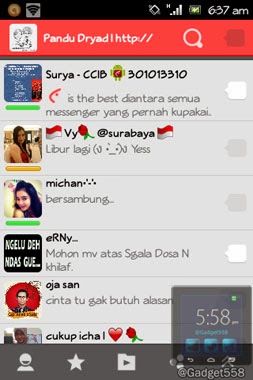
Catfiz memiliki tampilan yang sangat berbeda dari kebanyakan aplikasi messenger lain. Apps ini bisa dibilang adalah kombinasi antara messenger ditambah dengan fitur - fitur social media yang membuatnya semakin seru untuk berinteraksi dengan teman. Berikut adalah preview tampilan awal catfiz.
Aplikasi chatting di Android

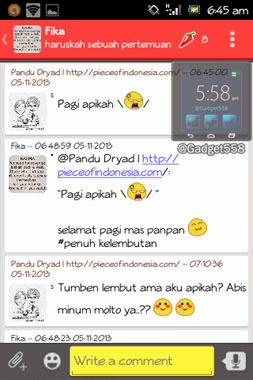
Pada tampilan awal yang terlihat diatas kita akan langsung disajikan dengan contact list dengan status update dari teman - teman kita. Nah pada aplikasi ini, kita dapat memberikan like dan komentar pada tiap status yang terpampang disana yang membuat interaksi dengan teman akan semakin seru. Contohnya dapat kita lihat pada gambar dibawah ini.
Aplikasi messenger dengan fitur status comment

Selain komentar text, kita juga dapat mengirim gambar ataupun pesan suara pada status comment tersebut. Aplikasi ini menggunakan NIC sebagai identitas masing - masing pengguna. Jadi bagi kamu pengguna yang tidak suka nomor teleponnya disebar (termasuk mimin) tidak perlu khawatir lagi privasimu akan terganggu. Kita dapat dengan mudah melihat NIC milik kita maupun teman kita dengan melihat profilnya.
Aplikasi Android buatan Indonesia

Pada tampilan profil diatas akan terlihat status pengguna secara lengkap. Disana kita bisa memberikan "cabe" (like) sekaligus melihat profile picture dari user tersebut. Kamu bisa membuat percakapanmu semakin hidup dengan berbagai emoticon lucu didalamnya. Ingin mengirim foto, video, pesan suara atau berbagi file lain juga bisa :D
Tampilan screenshot catfiz android messenger

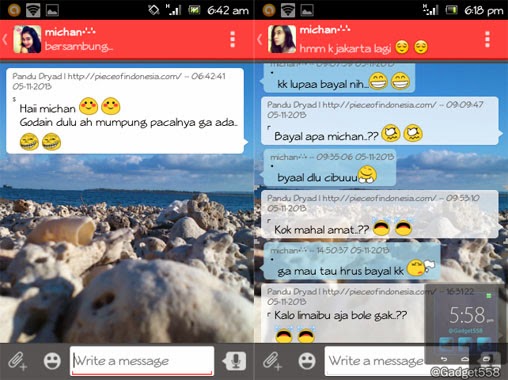
Selain itu, kita juga dapat dengan bebas mengganti background di menu private chat sesuka hati kita. Saat chatting, kita juga akan tau apakah pesan sudah dibaca atau belum. Perhatikan gambar dibawah ini (abaikan percakapannya). Akan terdapat keterangan "s", "d", dan "r" yang menandakan pesan itu telah terkirim, diterima ataupun telah dibaca.
Chatting di catfiz

Kamu juga bisa berinteraksi dengan beberapa teman sekaligus dengan fitur catfiz pool. Fitur ini adalah semacam grup chat yang mampu menampung hingga 1000 pengguna lebih! Dan hebatnya lagi aplikasi ini adalah buatan Indonesia! Ini menunjukkan bahwa kita punya potensi untuk besar jika kita mau mendukung karya - karya seperti ini. Ayo gabung ke catfiz sekarang dan dukung karya anak bangsa! Download aplikasinya di Google Play : Catfiz Android Messenger.

UPDATE!

Catfiz telah menambahkan beberapa fitur baru pada update yang diberikannya yang tentu akan membuatnya semakin menarik. Yang paling menarik perhatian para pengguna adalah penambahan fitur sticker yang akan membuat percakapan makin menarik. Berbeda dengan sticker di messenger lainnya, pengguna dapat menambahkan sebuah komentar tambahan tentang sticker yang digunakan sehingga akan membuat percakapan makin hidup. Fitur ini dapat digunakan baik untuk private message maupun status comment. Berikut contoh screenshot nya:
Sticker catfiz pada private message
Sticker catfiz pada status comment

Terdapat berbagai pilihan sticker yang disediakan oleh Catfiz. Mulai dari sticker yang agak abstrak, sticker HD hingga sticker animasi. Selain sticker, catfiz juga dapat menampilkan preview dari link yang dikirimkan melalui aplikasi ini sehingga pengguna tidak perlu lagi membuka link menggunakan browser lain dan langsung dapat membaca konten yang terdapat pada link tersebut di catfiz.
Preview link pada catfiz

Kita juga dapat shortcut (pintasan) chatting untuk mempermudah mengakses private message pada user yang kita pilih, sehingga kita tidak perlu repot untuk mencari user tersebut di daftar kontak atau daftar chat.
Fitur shortcut chat pada catfiz

Tentu semua fitur tersebut akan membuat Catfiz semakin gurih untuk digunakan. Yuk kita ramaikan dan dukung aplikasi karya anak bangsa ini!

Mau Info Hot

Aplikasi Untuk Memindahkan Data Aplikasi Ke SDcard, Link2SD

Aplikasi Untuk Memindahkan Data Aplikasi Ke SDcard, Link2SD - Melimpahnya ketersediaan aplikasi pada perangkat dengan sistem operasi Android telah menjadi daya tarik tersendiri bagi banyak orang. Apalagi terdapat banyak sekali pilihan perangkat dari berbagai vendor dengan harga yang juga sangat bervariasi, mulai dari yang murah hingga kelas premium. Namun banyaknya aplikasi yang tersedia tersebut justru menjadi masalah tersendiri bagi banyak pengguna Android yakni masalah memory internal yang menjadi cepat penuh.

Aplikasi Link2SD
Sebagian besar perangkat Android yang digunakan oleh konsumen adalah perangkat kelas low-end dimana perangkat tersebut memiliki berbagai keterbatasan mulai dari prosesor hingga kapasitas penyimpanan internal. Hal inilah yang sepertinya tidak disadari oleh pengguna perangkat low-end sehingga mereka tidak khawatir untuk menginstall banyak aplikasi pada perangkatnya. Padahal efeknya dapat sangat mengganggu dan menyebalkan bagi penggunanya sendiri, seperti memory yang cepat penuh dan mulai lemotnya perangkat.

BACA JUGA :
Namun bukan berarti kita hanya bisa pasrah menerima takdir karena kita para pengguna tetap dapat melakukan sesuatu untuk mengatasi masalah tersebut. Kita dapat mengatasi salah satu dari masalah yang sudah mimin sebutkan diatas (soal memory internal yang penuh) dengan menginstall sebuah aplikasi bernama Link2SD.

Apa fungsi dan keunggulan Link2SD? Aplikasi ini memiliki beberapa fitur yang sangat berguna dan sangat dibutuhkan khususnya bagi perangkat Android dengan spesifikasi kurang mumpuni. Salah satunya adalah fitur Link2SD, dimana fitur ini dapat memindahkan data aplikasi yang seharusnya disimpan di memory internal ke memory eksternal partisi kedua (wajib root) sehingga memory internal akan kembali lega. Jadi fitur ini seakan - akan dapat menambah memory internal perangkat Android.

Fitur lain dari Link2SD adalah aplikasi ini mampu menghapus aplikasi bawaan pada perangkat Android, sehingga dapat lebih melegakan memory internal perangkat. Tertarik untuk menggunakan aplikasi ini? Silahkan download Link2SD di Google Play Store. Jika kamu bingung saat menggunakan aplikasi ini, mungkin beberapa artikel dibawah ini bisa membantumu :
Semoga bermanfaat :D

Mau Info Hot

Foto Editan MomanCamera Tidak Ada Di Gallery? Ini Cara Menampilkannya

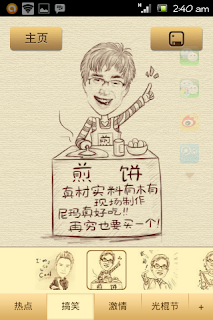
Foto Editan MomanCamera (MomentCam) Tidak Ada Di Gallery? Ini Cara Menampilkannya - Setelah kemarin saya mencoba aplikasi edit foto MomanCamera (MomentCam) dan menyimpan gambarnya, ternyata saya baru sadar bahwa gambar yang saya simpan di aplikasi tersebut tidak terlihat di Gallery smartphone yang saya gunakan. Awalnya saya mengira gambar tersebut tidak tersimpan di hp / smartphone saya, namun saat saya mencoba mengecek gambar tersebut melalui "gallery" yang ada di aplikasi MomanCamera, ternyata gambar tersebut sudah tersimpan.

Namun yang membuat saya heran adalah mengapa pada saat di lihat dari gallery gambar tersebut tidak muncul? Saya mencoba bertanya pada teman - teman saya dan ternyata mereka juga mengalami hal yang serupa. Dan setelah saya mencari tau ke berbagai sumber, ternyata foto tersebut tidak muncul karena file extension yang digunakan oleh aplikasi tersebut berbeda dengan file extension foto pada umumnya (umumnya menggunakan format .jpg). Sehingga kita wajib untuk mengganti format file nya ke .jpg agar dapat kita melihatnya di gallery perangkat.

Kemudian saya mencoba mencari folder dimana foto itu disimpan dengan menggunakan file manager dan merubah format foto nya. Hasilnya? Benar saja, gambar pun dapat dilihat di gallery secara normal. Nah bagi kamu yang juga mengalami hal yang sama, kali ini mimin Dunia Gadget 558 akan memberikan tips singkat yang saya lakukan diatas yakni cara untuk menampilkan gambar yang disimpan pada aplikasi MomanCamera. Yuk, langsung saja kita ke TKP :D

1. Buka aplikasi file manager. Pada contoh ini mimin akan menggunakan aplikasi ASTRO File Manager. Jika kamu belum menginstal nya di perangkatmu, silahkan download di Google Play : ASTRO File Manager (kalau kamu belum tau cara download aplikasi dari google play melalui PC, silahkan cek panduannya pada halaman Cara download aplikasi Android lewat PC / laptop).

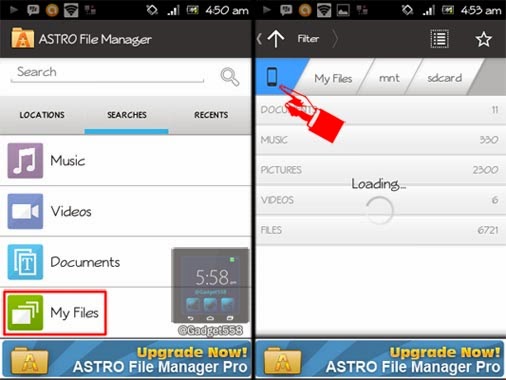
2. Scroll layar ke bawah pada tab Searches lalu pilih My Files seperti yang ada di gambar sebelah kiri. Lalu klik icon smartphone seperti yang ditunjukkan oleh gambar sebelah kanan.
Mencari letak disimpannya foto MomanCamera

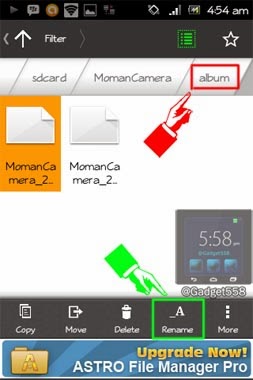
3. Cari foto tersebut dengan membuka folder sdcard lalu akan muncul berbagai folder yang ada di dalam SD card perangkat mu, pilih folder MomanCamera.
Tempat gambar MomanCamera disimpan

4. Masuklah ke folder album pada MomanCamera. Disanalah gambar atau foto karikatur hasil editan kita tersimpan. Pilih salah satu foto, lalu pilih menu rename untuk mengubah nama nya.
Menampilkan foto hasil editan MomanCamera di gallery

5. Perhatikan kedua gambar dibawah ini. Kita hanya akan merubah file extension dari file yang kita pilih tersebut. Gantilah nama format file .bshn (gambar kiri) menjadi .jpg (gambar kanan). Lalu klik rename.
mengganti format file pada Android

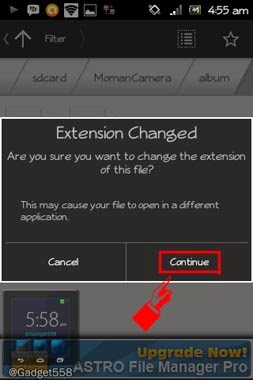
6. Akan muncul peringatan seperti pada gambar dibawah ini. Klik continue untuk melanjutkan. Lakukan juga hal yang sama pada file lainnya.
mengganti file extension pada Android

Nah jika sudah, silahkan tutup ASTRO File Manager lalu buka gallery di perangkatmu. Dan gambar yang tadi tersembunyi pun akan muncul dan terlihat di gallery perangkatmu. Cukup mudah bukan? Pastikan kamu telah menutup aplikasi dengan benar sebelum membuka aplikasi lainnya. Karena jika tidak, perangkatmu akan terbebani dan dapat menyebabkan perangkat menjadi lemot atau lelet (BACA : Kenapa Android mulai lemot?). Oke mungkin itu saja yang bisa mimin berikan pada posting kali ini. Semoga bermanfaat :D

Mau Info Hot

Aplikasi Edit Foto Menjadi Kartun Karikatur Di Android MomanCamera (MomentCam)

Aplikasi Edit Foto Menjadi Kartun Karikatur Di Android MomanCamera (MomentCam)- Jika kamu sudah bosan dengan aplikasi edit foto yang beredar di pasaran saat ini, mungkin ini adalah saat yang tepat bagi kamu untuk mencoba sebuah aplikasi edit foto unik yakni MomanCamera (kini berubah nama menjadi MomentCam). Kenapa mimin katakan ini adalah unik? Hal ini karena fitur - fitur yang disediakan dari aplikasi MomanCamera berbeda dengan aplikasi edit foto lainnya. MomanCamera secara unik dan mengesankan dapat merubah foto yang kamu ambil atau simpan menjadi sebuah karya karikatur unik. Penasaran? Berikut kita lihat preview nya :
Aplikasi MomanCamera di Android

Dari salah satu preview yang mimin ambil dari Google Play Store tersebut sudah terlihat gambaran tentang bagaimana aplikasi ini akan merubah foto yang kamu miliki. Berbeda dengan aplikasi Cartoon Camera, aplikasi ini hanya akan mendeteksi dan merubah wajah kamu untuk ditempatkan pada karakter - karakter lucu dengan berbagai pose yang bisa kamu pilih sendiri dan memang sudah disediakan dalam aplikasi ini. Sayangnya aplikasi ini baru mendukung bahasa china sehingga beberapa orang mungkin akan kesulitan saat menggunakannya.

Nah untuk itu Dunia Gadget 558 akan memberikan sedikit tutorial singkat tentang cara menggunakan MomanCamera agar lebih mudah dipahami oleh kamu yang ingin mencoba aplikasi ini (Link download dibawah yaa). Yuk langsung saja kita cek ke TKP :D

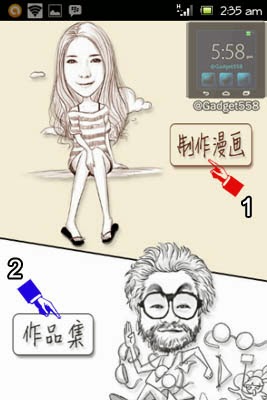
Saat kamu membuka MomanCamera, akan muncul tampilan menu pilihan seperti pada gambar dibawah ini. Pilihlah yang cantik menu seperti yang ditunjuk pada nomor 1 untuk mulai mengedit fotomu. Pada menu nomor 2 adalah beberapa gambar hasil editanmu yang sudah kamu simpan sebelumnya.
Cara menggunakan MomanCamera

Lalu aplikasi akan langsung mengaktifkan kamera bagian depan pada perangkatmu (jika ada). Menu nomor 1 pada gambar dibawah adalah untuk membalik atau menggunakan kamera di sisi lain dari perangkatmu, lalu untuk mulai memotret silahkan klik tombol kamera pada menu nomor 2. Atau kamu juga bisa menggunakan foto yang sudah pernah kamu simpan sebelumnya pada menu nomor 3. Perlu dicatat bahwa aplikasi ini akan bekerja optimal jika kamu menggunakan foto wajah yang menghadap lurus ke kamera (sedikit miring tidak masalah), serta diambil dalam jarak dekat.
Mengambil gambar di MomanCamera

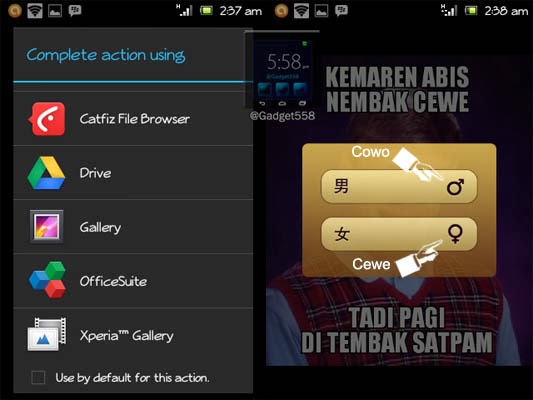
Jika kamu menggunakan menu nomor 3, akan muncul menu seperti pada gambar sebelah kiri. Itu adalah  menu pilihan aplikasi mana yang ingin kamu gunakan untuk mencari foto yang kamu simpan. Setelah memilih atau mengambil foto, kamu akan memilih gender yang gunanya untuk mengoptimalkan editan wajahmu.
Mengedit foto menggunakan MomanCamera

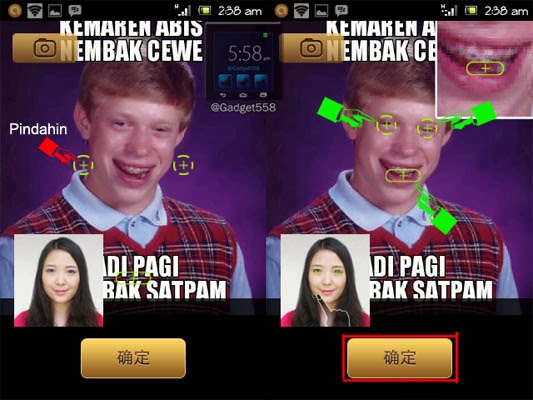
Nah setelah itu akan muncul menu untuk menentukan keakuratan letak mata dan bibir seperti pada gambar dibawah ini. Pindahkan sesuai dengan yang ditunjukkan oleh gambar di sebelah kanan.
Panduan menggunakan MomanCamera

Tunggu beberapa saat, dan aplikasi akan menunjukkan privew editan foto yang sudah kamu pilih. Kamu bisa melakukan pengeditan lebih lanjut dari gambar tersebut. Menu nomor 1 adalah untuk merubah bentuk wajah seperti dagu, alis, gaya rambut, tambahan kacamata atau yang lainnya. Lalu pada menu nomor 2 adalah untuk merubah karikatur secara keseluruhan (pose) kecuali wajah. Dan menu nomor 3 adalah untuk menambahkan tulisan atau coretan tambahan sesukamu.
Aplikasi edit foto menjadi kartun karikatur dengan MomanCamera

Nah untuk menyimpan hasil editan tersebut, kamu bisa langsung menyimpannya dengan memilih tombol yang berada di bagian kanan atas layar (perhatikan gambar diatas). Sangat menarik bukan? Bagi kamu yang tertarik untuk menggunakannya, silahkan download aplikasi Android ini secara gratis di Google Play Store : MomanCamera. Bagi kamu yang belum mengetahui cara mendownload aplikasi dari PC / komputer langsung ke perangkat Android mu, silahkan baca panduannya terlebih dahulu pada halaman Cara download aplikasi Android lewat PC / Laptop. Atau jika kamu mengalami masalah (error) pada saat download aplikasi, kamu bisa melihat panduan singkat untuk mengatasinya pada halaman Cara mengatasi Google Play Store Error (tidak bisa download). Semoga bermanfaat :D
BACA JUGA : Foto Editan MomanCamera Tidak Ada Di Gallery? Ini Cara Menampilkannya

Mau Info Hot

Download BBM Untuk Android Lewat Google Play Store

Download BBM Untuk Android Lewat Google Play Store - Meskipun perangkat keras dari BlackBerry banyak sekali yang mencibir, namun aplikasi yang sebelumnya eksklusif di perangkat tersebut yakni BBM sangat disukai oleh banyak orang. Memang, alasan terbesar seseorang membeli perangkat BlackBerry adalah agar dapat menikmati fitur chatting BBM nya. Tidak bisa dipungkiri pula bahwa bagi mereka yang sudah pernah menggunakannya dan beralih ke perangkat lain, aplikasi tersebut adalah satu - satunya hal yang dirindukan dari perangkat BlackBerry.

DP BBM for Android & iPhone
Setelah beberapa hari lalu BlackBerry Messenger resmi dirilis di Google Play Store dan App Store, sudah banyak sekali pengguna yang menginstal nya pada perangkat smartphone mereka, dimana sebagian besar adalah mantan pengguna perangkat BlackBerry. Jika kamu adalah salah satu pengguna perangkat Android dan berminat untuk menginstall aplikasi ini di perangkatmu, maka kamu tidak perlu susah - susah mencari lagi karena mimin akan memberikan link download resmi aplikasi BBM untuk Android.

Namun sebelumnya pastikan dulu bahwa perangkat yang kamu gunakan telah menggunakan Android versi 4.0 atau diatasnya. Untuk cara cek versi Android di perangkatmu, kamu tinggal masuk ke setting -> tentang telepon -> dan lihatlah Android Version pada beberapa list data informasi identitas perangkat yang telihat disana. Jika sudah memenuhi syarat, kamu bisa langsung membuka browser bawaan perangkatmu, lalu masuk ke alamat www.bbm.com maka nanti kamu akan langsung dibawa ke Google Play Store untuk dapat langsung mengunduhnya.

Atau kamu juga bisa langsung mengirimkan dan menginstalnya langsung ke perangkatmu melalui PC dengan masuk langsung ke link berikut : Google Play Store - BBM for Android. Namun jika kamu belum mengetahui langkah - langkah penginstalannya, kamu bisa melihat tutorial singkatnya pada posting Cara download aplikasi Android melalui PC.

Nah itulah link download aplikasi BBM untuk Android. Jika kamu masih bingung tentang proses instalasi dan pendaftaran akun untuk aplikasi tersebut, silahkan kunjungi halaman Cara install BBM di Android. Semoga bermanfaat :D

Mau Info Hot

Cara Install BBM Di Android

Cara Install BBM Di Android - Kamu tertarik untuk mendownload dan install aplikasi BlackBerry Messenger di gadget Android mu? Tidak perlu repot - repot mencari cara yang aneh - aneh untuk dapat melakukannya karena kini aplikasi tersebut telah dirilis oleh pihak BlackBerry secara resmi di toko aplikasi Android yakni Google Play Store seperti yang sudah saya posting pada halaman Akhirnya BBM untuk Android bisa di download.

Namun ada beberapa syarat minimum untuk dapat menginstal aplikasi BBM untuk Android yang harus kamu ketahui. Syarat paling utama adalah perangkat kamu harus sudah menggunakan Android versi 4.0 (Ice Cream Sandwich) keatas, dan untuk sementara pada perangkat tablet belum bisa menginstall aplikasi ini secara resmi (lewat Play Store). Nah jika perangkat yang kamu gunakan sudah sesuai kriteria, maka kamu bisa langsung mendownloadnya.

Cara download BBM di Android ada 2, yakni kamu bisa membuka browser bawaan perangkatmu dan masukkan alamat www.bbm.com dan kamu akan langsung dibawa ke Google Play Store untuk dapat mendownload nya. Atau kamu juga bisa langsung membuka situs Google Play Store di link ini -> BBM for Android untuk langsung diinstal di perangkat mu. Tidak tau cara install aplikasi Android melalui PC? Silahkan baca terlebih dahulu halaman Cara install aplikasi Android melalui PC.

Beberapa pengguna Android mengeluh tidak bisa mendownload aplikasi BBM untuk Android melalui Play Store. Hal ini masih belum jelas sebabnya

Jika sudah terinstal dan memulai aplikasinya, kamu akan terlebih dahulu diminta untuk memasukkan alamat email. Jika sebelumnya kamu sudah pernah mendaftarkan alamat email mu di situs BBM, maka kamu akan langsung bisa menggunakannya. Namun jika belum, kamu harus menunggu untuk mendapat giliran (antrean) untuk dapat menikmati aplikasi ini.

Pada tutorial ini kebetulan mimin sudah mendaftarkan email jauh hari sebelumnya, sehingga dapat langsung memasukkan BlackBerry ID dan menikmati apps ini.

Nah jika kamu sudah menerima email dari BlackBerry atau sudah pernah mendaftar sebelumnya, maka kamu akan diminta untuk memasukkan BlackBerry ID. Jika kamu sudah memilikinya, silahkan lakukan sign in dengan memasukkan email dan pasword dari BB ID mu. Namun jika belum, kamu bisa langsung membuatnya melalui aplikasi BBM.

Cara membuat BlackBerry ID di perangkat Android cukup mudah, kita tinggal mengikuti dan mengisi form yang sudah disediakan. Jika kamu masih bingung, mimin akan sertakan tutorial singkatnya disini. Yuk kita mulai langkah - langkahnya :D

1. Pertama akan muncul tampilan selamat datang seperti pada gambar dibawah ini. Untuk membuat BlackBerry ID, silahkan klik Create a BlackBerry ID seperti yang ditunjukkan oleh tanda panah.
Cara membuat BlackBerry ID di Android

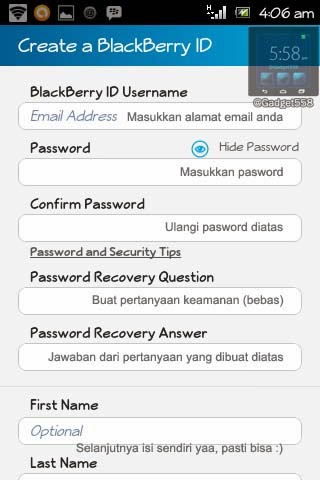
2. Lalu kamu akan diminta untuk mengisi beberapa data yang dibutuhkan untuk membuat akun tersebut. Isilah sesuai dengan petunjuk pada gambar dibawah ini.
Petunjuk pengisian data untuk BlackBerry ID di Android

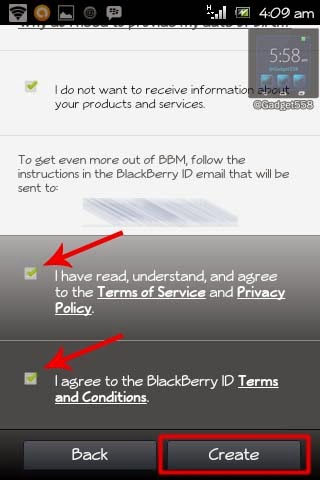
3. Setelah semua sudah terisi lengkap, jangan lupa untuk mencentang dua persetujuan seperti yang ditunjukkan oleh tanda panah dibawah ini sebagai tanda bahwa kamu telah membaca dan menyetujui Terms of Service dan Privacy Policy dari aplikasi BBM (wajib). Lalu pilih create
Langkah membuat BlackBerry ID

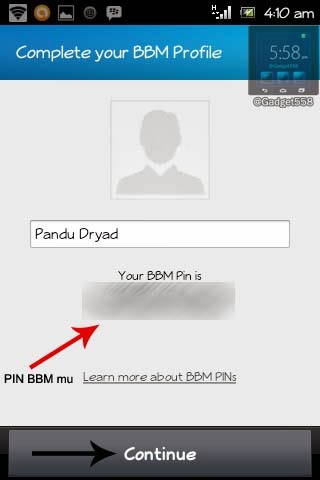
4. Nah jika sudah selesai dibuat maka kamu akan mendapatkan PIN BBM seperti pada gambar dibawah ini. Sebarkan ke temanmu agar kamu dapat berinteraksi dengan mereka di BBM. Jangan lupa untuk mengklik contiue pada bagian bawah layar untuk melanjutkan prosesnya.
Mendapatkan PIN BBM di Android

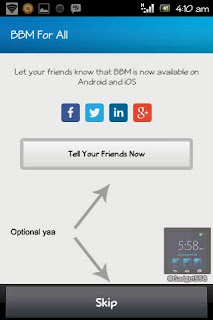
5. Untuk proses yang satu ini sebenarnya optional. Kamu bisa mengundang temanmu melalui beberapa akun social media agar mereka bergabung untuk menggunakan BBM. Namun kamu juga bisa melewati langkah ini dengan mengklik tombol skip.
Mendaftar BlackBerry ID di Android

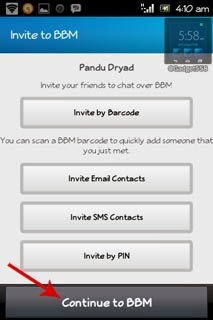
6. Setelah itu kamu bisa langsung meninvite temanmu agar mereka masuk dalam daftar kontak BBM kita. Belum punya daftar PIN teman? Silahkan klik Continue to BBM untuk melanjutkan.
Langkah langkah menginstal BBM untuk Android

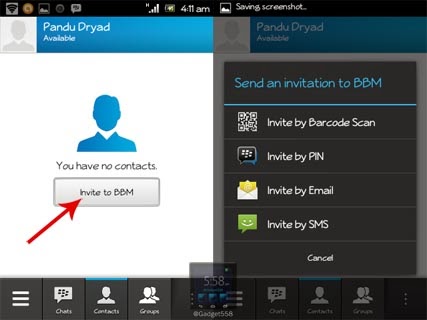
7. Selamat, sekarang kamu sudah bisa menggunakan BlackBerry messenger di Android! Belum punya kontak? Silahkan klik Invite to BBM untuk mulai mencari atau mengundang kontak. Jika kamu sudah memiliki PIN temanmu, silahkan klik Invite by PIN.
Cara invite teman di BBM

Nah sangat mudah bukan cara menginstall BBM di Android? Oke mungkin itu saja yang bisa mimin bagikan pada posting kali ini. Semoga bermanfaat :D

Mau Info Hot

Cara Melegakan Internal Memory Android Dengan Link2SD

Link2SD
Link2SD
Cara Melegakan Internal Memory Android Dengan Link2SD - Beberapa pengguna smartphone Android pasti pernah mengalami memory yang penuh pada internal memory perangkat nya, terutama untuk perangkat yang memiliki kapasitas penyimpanan internal yang kecil. Meskipun semua aplikasi telah dipindahkan ke SD card, namun tetap saja tidak banyak membantu melegakan internal memory. Perlu anda ketahui bahwa aplikasi tetap akan membuat atau menulis file pada internal memory meskipun aplikasi tersebut telah anda pindahkan ke SD Card. Jadi bagaimana mengakali internal memory yang kecil tersebut agar bisa menginstal banyak aplikasi?

Ini dia satu lagi keuntungan lain dari perangkat Android yang sudah di-root. Jika device anda sudah di-root, maka aplikasi yang bisa anda gunakan untuk mengatasi memory internal yang penuh adalah Link2SD. Terdapat beberapa fitur handal yang bisa dimanfaatkan dari aplikasi ini. Selain dapat memindahkan aplikasi ke SD Card dengan metode biasa (Move to SD), aplikasi ini juga dapat memindahkan aplikasi dengan cara lain, yaitu Link to SD.

Apa perbedaan Link to SD dengan Move to SD? Dengan metode Move to SD anda dapat memindahkan sebagian data aplikasi ke SD card, namun aplikasi yang telah dipindahkan akan tetap menulis sebagian file di memory internal, sedangkan Link to SD dapat memindahkan aplikasi secara penuh ke SD Card  dengan syarat SD Card tersebut sudah di partisi atau dibagi menjadi beberapa bagian. Aplikasi yang sudah di Link to SD akan dipindahkan  ke partisi kedua dari SD Card yang seolah olah bekerja sebagai internal memory. Dengan demikian, file yang seharusnya ditulis atau disimpan pada internal memory akan disimpan pada partisi kedua dari SD Card, sehingga internal memory tetap aman meskipun anda menginstal banyak aplikasi. Selain 2 fitur diatas, aplikasi ini juga dapat menghapus aplikasi system yang mungkin pengguna tidak pernah memakai atau menginginkannya.

Nah setelah mengetahui keunggulan aplikasi Link2SD, sekarang kita mulai saja cara menggunakan Link2SD tersebut, kita mulai dengan cara memindahkan data apps ke SD card terlebih dahulu :
  • Syarat pertama dan yang paling penting adalah perangkat anda sudah di-root
  • Pastikan microSD yang anda gunakan sudah di partisi. Jika belum, lihat caranya pada halaman Cara partisi SD card
  • Jika kedua syarat diatas sudah terpenuhi, silahkan instal Link2SD dari Google Play

Memindahkan data aplikasi ke SD card dengan Link2SD


1. Setelah semua syarat diatas, silahkan jalankan aplikasi Link2SD. Jika aplikasi meminta ijin SuperUser (root), pilih Allow. Untuk pertama kali (jika microSD anda sudah di partisi) akan muncul pilihan file system yang digunakan pada partisi kedua dari microSD anda (ext2, ext3, ext4, FAT 16/32) pilih sesuai dengan jenis file system yang anda gunakan pada partisi kedua microSD anda.

2. Anda akan diminta untuk merestart perangkat anda, restart dan jalankan kembali Link2SD. Jika terjadi eror mount script, ulangi proses partisi.

3. Jika sudah, pilih aplikasi yang akan anda pindahkan ke partisi kedua dari SD Card, sentuh softkey (tombol pilihan), lalu pilih multi select. Anda dapat langsung memilih semua aplikasi (Select All) atau anda juga dapat memilih satu persatu dengan mencentang tanda rumput di sebelah kiri aplikasi. (System App tidak bisa dipindahkan)

Link2SD di Android
Multi Select
4. Setelah memilih aplikasi yang di inginkan, sentuh softkey, lalu pilih create link. Pastikan anda mencentang ketiga pilihan yang ada lalu pilih OK
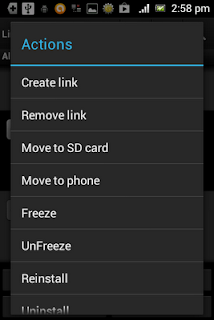
Cara memanfaatkan Link2SD
Create Link

Memindahkan seluruh data aplikasi ke SD card
Confirm (OK)
5. Tunggu hingga proses selesai dan lihat perbedaannya! Anda dapat melihat memory yang terpakai dengan menyentuh softkey dan pilih storage info

Mengecek ruang pada memory Android
Storage Info

Keterangan : Aplikasi yang telah di Link to SD tidak perlu lagi dipindahkan ke SD Card (Move to SD) karena sebenarnya aplikasi tersebut telah ditempatkan pada SD Card 2nd Part. (perhatikan gambar diatas)

Nah setelah memindahkan data, anda juga dapat menghapus aplikasi bawaan atau system apps pada perangkat anda untuk lebih melegakan internal memory dari perangkat Android anda. Berikut langkah - langkahnya:

Menghapus aplikasi system dengan Link2SD

Cukup mudah untuk menggunakan fitur ini. Cukup memilih system app yang ingin anda uninstall, lalu pilih action

Menghapus aplikasi bawaan Android
Uninstall System App
Setelah itu akan muncul menu pilihan dan pilih uninstall

Menghapus system app Android
Uninstall
Pilih ok saat aplikasi meminta konfirmasi

Menghapus aplikasi sistem Android
Pilih OK
Warning!! : Hati-hati dalam menghapus atau uninstall system app. Jika anda menghapus aplikasi yang vital, bukan tidak mungkin device anda akan bermasalah seperti beberapa fungsi atau fitur pada device tidak dapat berjalan dengan semestinya, bootloop atau bahkan mungkin mati total (brick). Pastikan anda mengetahui fungsi dari aplikasi yang akan anda uninstall.

Nah itulah cara menggunakan Link2SD untuk melegakan internal memory serta menghapus aplikasi bawaan Android. Semoga bermanfaat :D
Tested on my LWW :D

Mau Info Hot

Aplikasi Edit Foto Android & iPhone : Pixlr Express

Aplikasi Edit Foto Android & iPhone : Pixlr Express - Smartphone dan fotografi sepertinya sudah sangat erat kaitannya. Betapa tidak, setiap smartphone dipastikan memiliki sensor untuk mengambil gambar atau biasa kita sebut dengan kamera dan merupakan salah satu "komponen wajib" bagi perangkat tersebut. Seiring perkembangan teknologi, kualitas dan performa kamera dari smartphone juga semakin meningkat. Dan hal itu membuat banyak orang khususnya yang menyukai fotografi menjadi lebih sering menggunakan perangkat ponsel pintarnya untuk mengambil gambar.

Pixlr Express
Aplikasi - aplikasi pendukung fotografi (aplikasi untuk mengedit foto) juga semakin banyak dan berkembang. Nah pada posting di Dunia Gadget 558 kali ini saya akan sedikit membahas tentang salah satu aplikasi foto editing untuk dua sistem operasi paling populer saat ini (iOS dan Android), yakni Pixlr Express.

Salah satu aplikasi edit foto terbaik untuk Android, iPhone & iPad (iOS) versi Dunia Gadget 558 ini adalah hasil pengembangan dari Autodesk, yang juga sudah berpengalaman di bidang aplikasi semacam ini pada perangkat PC. Apa saja fitur yang ada pada Pixlr Express ini? Yuk kita simak di TKP :D
Read more »
Mau Info Hot

Aplikasi Android Untuk Merubah Foto Menjadi Kartun

Aplikasi Android Untuk Merubah Foto Menjadi Kartun - Kamera merupakan salah satu komponen penting bagi sebuah smartphone. Tanpa hadirnya kamera, smartphone serasa kurang "smart" meskipun fungsinya sendiri tidak terlalu berhubungan dengan hal - hal yang "smart". Banyaknya orang yang menggunakan kamera smartphone nya pun menjadi sebuah peluang bagi para pengembang aplikasi yang sudah banyak menghasilkan aplikasi - aplikasi kamera.

Bicara soal aplikasi dan kamera, pada posting Dunia Gadget 558 kali ini saya akan sedikit mereview tentang aplikasi yang menurut mimin cukup bagus dan unik yang cocok bagi anda penggemar fotografi menggunakan kamera smartphone, yakni aplikasi Cartoon Camera. Ya, seperti namanya, aplikasi ini adalah untuk merubah hasil jepretan kamera smartphone anda menjadi seperti kartun, sketchy dll. Nah tidak perlu panjang lebar lagi, yuk kita langsung saja cek di TKP :D

BACA JUGA : Aplikasi edit foto menjadi kartun karikatur di Android, MomanCamera

Aplikasi ini cukup ringan untuk dijalankan. Pertama anda membukanya, anda mungkin akan langsung "ditawari" untuk mendownload aplikasi (game) lain hasil karya developer yang sama. Silahkan skip atau lewati saja. Dan inilah tampilan dari Cartoon Camera saat dijalankan di Android
Aplikasi kamera kartun Android

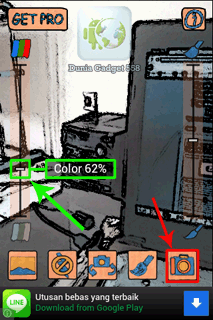
Perhatikan panah hijau pada gambar diatas. Penyesuaian sederhana pada warna dapat anda lakukan dengan menggeser "tombol" yang terdapat pada sebelah kiri layar. Semakin tinggi anda mensetting nya, maka akan semakin penuh warna yang akan diambil oleh aplikasi ini. Begitu pula sebaliknya. Lalu anda bisa langsung mengambil gambar dengan menyentuh icon kamera seperti yang ditunjukkan oleh panah berwarna merah.

Penyesuaian sederhana lain bisa anda lakukan pada "sensitifitas" pada aplikasi untuk mengatur seberapa tebal outline (garis pinggir) pada gambar yang akan diambil. Penyesuaian tersebut dapat anda lakukan dengan menggeser tombol di sebelah kanan layar seperti yang ditunjukkan oleh panah berwarna hijau pada gambar dibawah dan perhatikan perbedaannya pada gambar kiri dan kanan.
Merubah foto menjadi kartun pada Android

Anda pun bisa menggunakan kamera depan dari smartphone anda dengan menyentuh icon yang ditunjukkan oleh panah merah pada gambar diatas. Dan untuk melihat hasil fotonya, anda bisa langsung membukanya di gallery app dengan menyentuh icon yang ditunjuk oleh panah biru (gambar kanan).

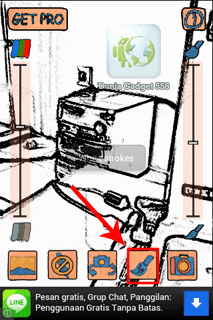
Lalu untuk sentuhan akhir, anda juga bisa memberikan efek atau filter pada gambar yang akan anda ambil dengan Cartoon Camera dengan menyentuh icon kuas seperti yang ditunjuk oleh panah merah dibawah ini. Beberapa filter mungkin akan terkunci karena anda harus membeli Pro version nya untuk dapat menggunakannya.
Aplikasi kamera kartun iPhone

Namun sayangnya kita tidak bisa mengedit foto yang sudah ada dengan menggunakan aplikasi ini, karena Cartoon Camera hanya memiliki kemampuan untuk mengambil gambar sekaligus mengeditnya secara langsung. Namun diluar itu, aplikasi ini cukup menarik bagi saya. Tertarik untuk menginstallnya? Untuk perangkat Android silahkan menginstallnya secara gratis melalui Google Play atau bagi pengguna iPhone, anda dapat menginstallnya melalui iTunes dengan hanya $0.99 (Full version)

Bagi anda yang masih bingung untuk menginstall aplikasi Android langsung melalui laptop atau PC, silahkan baca panduannya pada posting Cara mendownload aplikasi Android lewat PC / Laptop. Dan tidak lupa saya mengingatkan anda untuk menghindari hal - hal yang tergolong ilegal mengenai aplikasi ini. Hal - hal yang saya maksud bisa anda simak pada posting Pembajakan aplikasi, pembunuh developer!

Mungkin itu saja yang bisa saya bahas kali ini, semoga bermanfaat :D

Mau Info Hot

Aplikasi Edit Foto Menjadi Fokus Untuk Android & iOS : AfterFocus

Aplikasi Edit Foto Menjadi Fokus Untuk Android & iOS : AfterFocus - Fungsi dari smartphone sudah sangat jauh dari hanya sekedar alat komunikasi biasa, seperti yang sudah pernah saya jelaskan pada posting yang berjudul apa itu smartphone. Salah satu fungsi atau fitur yang paling sering digunakan adalah fitur memotret atau mengambil gambar karena memang smartphone juga dilengkapi dengan kamera yang seakan - akan menjadi komponen "wajib" bagi sebuah smartphone.

iPhone dan Android smartphone adalah yang paling populer saat ini, dimana keduanya memiliki kualitas pengambilan gambar yang sangat bagus (terutama iPhone), meskipun untuk smartphone Android hal ini hanya berlaku bagi perangkat yang memiliki spesifikasi kelas menengah ke atas. Nah bicara soal foto - momoto, kali ini saya akan sedikit meriview tentang salah satu aplikasi yang cukup direkomendasikan bagi pecinta fotografi yang bisa digunakan pada perangkat Android dan iPhone, yakni aplikasi AfterFocus.

AfterFocus adalah aplikasi yang memiliki fungsi utama untuk membuat gambar yang kita ambil menjadi lebih fokus, dimana objek yang ingin kita buat agar lebih fokus bisa kita atur sendiri. Tidak hanya itu saja, AfterFocus juga memiliki beberapa filter yang tidak kalah dengan aplikasi edit foto lainnya seperti snapseed misalnya.

Aplikasi edit foto gratis untuk Android ini memiliki dua modus pengeditan, yakni modus semi otomatis (smart) dan manual dimana menurut saya yang lebih efektif adalah modus manual nya. Penasaran? Oke kita langsung saja bahas review dan cara menggunakannya di TKP :D

Saat membuka aplikasi AfterFocus, akan muncul tampilan awal seperti gambar dibawah ini. Perhatikan beberapa kotak yang ada di bagian bawah layar. Pada kotak berwarna putih, anda bisa langsung mengambil gambar dengan aplikasi ini (mengambil foto baru dengan memotret), dimana anda langsung dapat mengedit foto hasil jepretan tersebut dengan aplikasi  yang sama. Untuk kotak yang berwarna merah, anda bisa mengambil dua foto sekaligus. Sayangnya fitur ini hanya tersedia untuk Pro Version pada Android.
AfterFocus di Android & iPhone

Pada posting ini, saya akan menggunakan foto yang sudah pernah saya ambil sebelumnya, sehingga saya memilih Select from album seperti yang ada di dalam kotak hijau pada gambar di atas. Lalu jika sudah memilih foto, akan ada sedikit tutorial penggunaan aplikasi ini. Ada 6 langkah yang dijelaskan (untuk modus semi otomatis atau smart ). Jika anda sudah mengerti, anda bisa menutup tutorial tersebut dengan menyentuh icon "X" seperti yang ditunjukkan oleh panah hijau. Anda juga bisa memilih untuk tidak menampilkan tutorial itu lagi dengan mencentang bagian pada kotak berwarna merah.
Panduan menggunakan AfterFocus

Kemudian anda bisa memilih modus pengeditan (semi otomatis atau smart dan manual). Pada posting ini saya hanya akan menggunakan pengeditan dengan modus manual karena menurut saya hasilnya akan lebih memuaskan.
Cara menggunakan AfterFocus

Perhatikan ketiga gambar dibawah ini. Pada gambar sebelah kiri, adalah contoh saat modus zooming, dimana kita bisa memperbesar dan mengecilkan gambar untuk mendapatkan detil gambar. Lalu pada gambar kedua atau yang ditengah, adalah contoh saat pemilihan objek. Perhatikan panah berwarna merah. Panah itu menunjuk ke bunga yang akan saya jadikan objek untuk difokuskan. Objek yang akan difokuskan akan memiliki lapisan berwarna merah, dan kita sendiri yang membuat "area terseleksi" itu dengan mengarsirnya. Lalu pada kotak dan panah berwarna putih adalah background, dimana jika anda melakukan kesalahan saat mengarsir bagian yang ingin anda fokuskan, anda bisa menghapusnya dengan modus BG ini.
Aplikasi edit foto menjadi fokus untuk Android

Anda juga bisa berkreasi lebih baik dengan menggunakan modus Mid yang merupakan modus untuk penyeleksian antara fokus dan blur. Namun saya tidak menggunakan fitur itu pada posting ini. Jika sudah yakin dengan arsiran atau penyeleksian anda, silahkan sentuh icon yang menunjukkan arah ke kanan yang terdapat pada bagian kanan atas layar, dan hasilnya bisa anda lihat seperti gambar ketiga atau gambar sebelah kanan (pada gambar diatas). Anda bisa langsung menyimpannya dengan menyentuh icon yang ditunjukkan oleh panah berwarna biru.

Anda juga bisa memberi filter pada gambar yang sudah anda fokuskan atau edit tadi, dengan menggunakan beberapa pilihan menu yang ditunjukkan oleh icon - icon di bagian bawah layar. Perhatikan gambar dibawah ini. Pada gambar sebelah kanan, anda juga dapat mengatur tingkat "blur" pada background gambar yang sudah kita edit tadi.
Aplikasi edit foto menjadi fokus untuk iPhone

Membuat gambar menjadi lebih fokus tidaklah sulit bukan? Dengan bantuan aplikasi hasil kreatifitas pengembang aplikasi (developer) kita dapat dengan mudah melakukan berbagai hal dengan gadget yang kita miliki, termasuk untuk masalah edit gambar ini. Untuk itu saya ingin mengingatkan agar kita selalu mendukung karya mereka dengan cara menghindari hal - hal yang ilegal menyangkut tentang aplikasi ini. Hal - hal yang saya maksud bisa anda simak pada posting Pembajakan aplikasi, pembunuh developer!

Nah mungkin itu saja yang bisa saya tulis pada posting kali ini. Berminat menggunakan aplikasi ini? Silahkan sedot gratis di Google Play Store untuk Android (Pro Version $1.75), atau untuk iPhone hanya $0.99 yang bisa anda dapatkan di iTunes.

Mau Info Hot