Cara Mudah Partisi SD Card Dengan Minitool

Cara Mudah Partisi SD Card Dengan Minitool - Pada awalnya, saya tidak mengerti apa itu partisi. Sebuah aplikasi pada Android (Link2SD) meminta saya untuk melakukan partisi pada microSD Card yang saya gunakan untuk dapat memanfaatkan fitur pada aplikasi tersebut secara maksimal. Setelah saya mencari tau di blog - blog sebelah, akhirnya saya mengetahui arti dari partisi tersebut dan apa fungsi atau kegunaannya. Secara default, sebuah SD Card hanya memiliki satu buah partisi dengan system file fat32.

Tujuan melakukan partisi SD card adalah untuk membagi memori tersebut menjadi beberapa bagian (dalam kasus ini menjadi 2 atau 3 bagian). Manfaat dari partisi pada SD Card pada gadget (khususnya Android) adalah untuk membantu kinerja memory internal. Bagaimana bisa demikian? Diantara pemirsa pembaca pasti pernah mengalami memory internal penuh bahkan meski sudah memindahkan aplikasi ke SD card bukan? Hal itu terjadi karena beberapa aplikasi tetap akan “menulis” file pada memory internal meskipun aplikasi tersebut telah dipindahkan ke SD Card, sehingga akan menghabiskan memory internal pada device. Nah partisi pada SD Card tersebut berfungsi sebagai storage untuk menyimpan file yang “seharusnya” ditulis pada internal memory sehingga internal memory pada device Android anda memiliki slot yang aman.

Untuk mendapatkan manfaat dari partisi pada SD Card pada device Android anda, syarat utamanya adalah device Android tersebut telah melalui proses root, dan aplikasi yang dapat membantu memaksimalkan nya adalah Link2Sd dimana aplikasi ini membutuhkan akses root agar dapat memaksimalkan fiturnya. Saya sarankan device juga telah terinstal CWM karena akan sangat membantu terutama untuk Smartphone keluarga XPERIA. Dalam tutorial ini, kita akan membagi atau melakukan partisi pada SC Card menjadi 2 bagian (Partisi 1 dan Partisi 2). Sebelum mulai, siapkan dulu alat dan bahannya :

1. Sedot aplikasi Minitool Partition Wizard
2. Instal aplikasi tersebut pada PC / Notebook
3. Card reader (selain Xperia) atau kabel USB (untuk Xperia)
Mohon diperhatikan, untuk smartphone keluarga XPERIA harap mengikuti instruksi dibawah ini

Untuk Smartphone Sony (Ericsson) keluarga XPERIA :

Pastikan Sony PC Companion telah terinstal pada PC anda. Jika belum, download untuk Windows atau Mac dan install
Pada memory card anda, pastikan tersedia slot memory kosong setidaknya 500 MB – 1 GB
Pada device, pastikan USB Debugging dan Unknown sources (sumber tidak dikenal) telah di centang, dan pilihan koneksi USB menjadi Mass Storage Mode (MSC)Sambungkan device dengan PC menggunakan kabel USB, copy semua file pada SD Card ke PC untuk backup

Untuk device selain Xperia 

Selain smartphone Xperia harap abaikan langkah diatas dan silahkan langsung ikuti langkah di bawah. Sambungkan SD card ke PC dengan menggunakan card reader. Pastikan terdapat slot kosong pada SD card setidaknya sekitar 500 MB hingga 1 GB
4. Jangan lupa untuk backup semua file pada microSD ke PC anda (caranya tinggal mengcpoy / paste file nya ke PC). Jalankan aplikasi Minitool Partition Wizard pada PC anda, pilih disk 2 (F: ) lalu klik kanan dan pilih move/resize seperti gambar di bawah

Cara partisi SD card Android
Pilih disk 2 (F: )

Proses partisi SD card
Move/Resize

5. Bagian ini akan membuat Partisi pertama yang berguna untuk menyimpan data seperti music, gambar dll sehingga membutuhkan memory yang besar. Untuk SD Card berkapasitas kecil (seperti pada contoh, 2 GB) saya sarankan anda untuk menggunakan memory 1.5 GB atau sesuai kebutuhan anda. Untuk memori yang lebih besar, silahkan atur sesuai kebutuhan anda, yang pasti partisi ini disarankan menggunakan memory sekitar 75-90% atau lebih (yang paling besar) dari kapasitas memory yang tersedia. Cara mengaturnya adalah dengan menggeser kotak paling kanan pada size and location lalu klik ok

Mengatur partisi SD card
Atur besarnya memory untuk partisi 1

6. Sisa dari memory yang tidak terpakai akan kita gunakan untuk partisi kedua yang berguna untuk menyimpan data aplikasi seperti dalvik-cache (yang seharusnya di simpan di internal memory) sehingga internal memory pada device tetap aman. Klik kanan lalu pilih create seperti gambar di bawah (jika ada pop up menu, pilih yes)

Membuat partisi kedua SD card
Gunakan sisa memory untuk partisi 2

7. Harap perhatikan keterangan dibawah ini:
Pada menu Create As : PrimaryFile System : FAT32 (untuk Xperia) atau Ext2 / 3 / 4 (Selain Xperia)
Setting penting di SD card
Untuk memory berkapasitas kecil (seperti pada contoh, 2 GB) langsung saja klik OK dan lanjutkan ke langkah berikutnya. Untuk memory berkapasitas 4 GB atau lebih, anda boleh menyisakan ruang lagi untuk partisi ketiga yang berguna untuk membantu kinerja RAM. Sekedar info, untuk bisa memanfaatkan partisi ketiga ini, anda harus menginstall aplikasi RAM expander. Namun saya tidak menyarankan untuk menggunakannya karena dapat memperpendek umur SD card (menyebabkan SD card cepat rusak).

Jika anda ingin melewati partisi ketiga ini, silahkan langsung meng-klik OK tanpa mengatur atau menyisakan ruang lagi. Tapi jika anda ingin menggunakan partisi ketiga, aturlah kembali sisa memory tersebut. Tidak usah terlalu besar, cukup sisakan 80-500 MB saja (disesuaikan dengan kapasitas memory) lalu klik OK.

Untuk kapasitas memory 2  GB silahkan loncat ke langkah 9


8. Untuk partisi ketiga, gunakan sisa dari memory partisi pertama dan kedua tadi. Partisi ketiga menggunakan kapasitas paling kecil, cukup 2-4% dari kapasitas memori atau sesuai kebutuhan anda. Klik kanan -> create
Create As : Primary
File System : Linux Swap lalu klik OK

9. Setelah tidak ada sisa lagi, klik Apply pada pojok kiri atas dari Minitool. Pastikan anda tidak menggunakan power saver pada Notebook anda, dan matikan semua aplikasi yang berjalan pada PC atau Notebook anda (kecuali Minitool) serta nonaktifkan Antivirus anda. Jika sudah, klik Yes pada menu pop up.

Tutorial partisi SD card
Klik Apply

10. Tunggu hingga proses selesai. Setelah selesai, tutup minitool, masukkan kembali SD Card ke device anda. Setelah proses ini, disarankan masuk ke menu CWM -> Wipe Cache Partition -> Yes, setelah itu pilih Mounts and Storage menu -> format /sd-ext -> Yes, (mungkin pada beberapa perangkat langkah itu tidak ada dalam menu CWM, maka abaikan saja) lalu reboot system

11. Selesai, microSD telah di partisi. Silahkan coba menggunakan aplikasi Link2SD.

Jika suatu saat anda ingin menghapus partisi yang sudah anda buat pada SD card anda, silahkan ikuti tutorialnya pada posting cara menghapus partisi SD card. Semoga bermanfaat :D

Tested on my LWW :D

Mau Info Hot

Tips Memilih HP Bekas Berkualitas

Tips Memilih HP Bekas Berkualitas - Yaah, namanya hidup selalu dihadapkan kepada berbagai pilihan, dan sudah menjadi kewajiban kita untuk mengambil keputusan untuk mengambil pilihan yang mana. Hemm, lalu apa hubungannya dengan HP bekas? Ya jelas ada donk! Memilih untuk membeli hp bekas tentu juga merupakan sebuah keputusan di tengah banyaknya pilihan hp baru yang beredar dipasaran. Faktor harga, ketersediaan dan berbagai pertimbangan lain juga menjadi faktor penentu kenapa orang lebih memilih untuk membeli hp bekas daripada hp baru. Berdasarkan keterangan dari beberapa teman yang mimin tanyai, mereka lebih memilih untuk membeli handphone second karena memang keadaan fisiknya masih bagus dan tidak jauh beda dengan barang yang masih baru, ditambah dengan selisih harga yang bisa dibilang lumayan membuat pilihan ini dirasa lebih menguntungkan.

Handphone berkualitas
Tapi tetap saja ada beberapa hal yang harus diperhatikan sebelum memutuskan untuk membelinya atau tidak, seperti yang dilakukan oleh konsumen cerdas lainnya. Barang baru saja terkadang tidak selalu sempurna bukan? Maka jargon "teliti sebelum membeli" sepertinya memang harus benar - benar diterapkan oleh para konsumen khususnya jika ingin membeli perangkat second. Namun tidak sedikit konsumen yang tidak tau hal apa saja yang harus diperhatikan khususnya saat membeli handphone second. Apalagi sekarang ini sedang nge-trend dan banyak sekali beredar perangkat atau gadget canggih yang membuat konsumen semakin bingung. Nah untuk itu pada posting kali ini mimin akan memberikan beberapa tips tentang apa - apa saja yang harus diperhatikan sebelum memutuskan untuk membeli gadget "baru tapi bekas". Yuk kita langsung ke TKP :D
  • Kondisi fisik
Secara tidak langsung, kondisi fisik dari suatu perangkat menggambarkan perlakuan dan perawatan yang dilakukan oleh pemilik sebelumnya. Perhatikan bagian casing, apakah terdapat dent atau bagian yang cacat seperti bekas jatuh. Jika terdapat dent atau goresan - goresan, bisa diindikasikan bahwa perangkat tersebut pernah jatuh dengan keadaan yang agak parah dan perlu diteliti lebih detail lagi mengingat hal itu (perangkat yang jatuh) dapat menyebabkan kerusakan pada komponen penting perangkat. Perhatikan juga tampilan layarnya apakah terdapat death pixel atau tidak. Biasanya death pixel terdapat di pinggiran layar yang ciri - cirinya adalah warna akan nampak lebih pucat dibagian itu, atau terdapat warna atau bercak kemerahan. CMIIW.
  • Cek fisik Part II : Periksa keyboard / layar sentuh dan tombol lainnya
Disini mimin akan membagi tips nya menjadi dua bagian, yakni untuk perangkat dengan keyboard fisik dan perangkat dengan layar sentuh :
  1. Jika perangkat memiliki keyboard fisik, periksalah apakah semua tombolnya berfungsi dengan baik. Hal ini sangat penting khususnya bagi handphone yang isinya tombol semua memiliki banyak tombol fisik (QWERTY) demi menjaga kenyamanan saat menggunakannya nanti.
  2. Jika perangkat tidak memiliki keyboard fisik alias handphone / smartphone dengan layar sentuh, hal yang harus diperiksa adalah sensor dari layar tersebut, apakah bekerja dengan baik atau tidak. Karena perangkat yang isinya cuma layar thok menggunakan navigasi layar sentuh sangat rentan terhadap kerusakan pada bagian layar khususnya jika perangkat pernah terjatuh. Sentuh dan navigasi seluruh bagian layar mulai dari ujung atas hingga ujung bawah dan pastikan semua bagian layarnya dapat merespon dengan baik.
Selain hal diatas, biasanya dalam sebuah handphone terdapat beberapa tombol lain seperti tombol power, volume, kamera dll. Pastikan juga semua tombol tersebut berfungsi dengan semestinya.
  • Periksa keaslian perangkat
Kondisi fisik yang baik memang penting, tapi keaslian perangkat lebih penting! Jangan mudah tergiur dengan harga murah karena bisa jadi itu adalah barang BM atau bahkan barang palsu! Cara yang paling mudah adalah dengan cara mengecek IMEI dari perangkat tersebut. Perangkat resmi (bukan BM) dan asli akan mengeluarkan informasi tentang kode IMEI jika kita menekan tombol #*06# pada menu telepon. Namun jika kamu belum yakin, lakukan beberapa pengujian lain seperti yang sudah mimin posting pada halaman cara cek handphone asli atau palsu.
  • Periksa kinerja perangkat
Jangan melihat sesuatu dari bentuk fisiknya saja, sepertinya ungkapan pepatah itu sangat tepat untuk diterapkan dalam hal bertransaksi. Bentuk fisik "mulus" belum tentu kinerjanya juga bagus karena sering kali kerusakan tertentu tidak bisa terlihat dari bentuk fisik luarnya saja bukan? Maka memeriksa apakah perangkat dapat bekerja dengan semestinya juga menjadi faktor penting sebelum memutuskan untuk membelinya.
  • Periksa fitur perangkat
Fitur - fitur seperti kamera, speaker dan lainnya juga menjadi hal yang wajib diperhatikan. Jangan sampai fitur tersebut malah tidak bisa digunakan dengan baik sehingga akan mengurangi kenyamanan dan fungsionalitas #halah dari perangkat yang akan kita beli. Yup, ini berkaca dari kesalahan saudara kandung (kakak) mimin yang menyesal setelah membeli handphone bekas karena ternyata speaker pada perangkat tersebut sudah rusak meski keadaan fisiknya masih sangat baik.
  • Kelengkapan perangkat
Kelengkapan seperti kotak atau dus, kabel USB, memory card, earphone original dan lain lain menjadi nilai tambah pada gadget bekas. Jika perangkat yang kamu beli dilengkapi dengan dus, maka carilah kode IMEI pada dus tersebut dan cocokkan dengan kode IMEI perangkatmu (seperti yang sudah dijelaskan diatas). Jika ternyata cocok, (hampir) bisa dipastikan bahwa perangkat tersebut adalah barang tersebut bukanlah barang curian.
  • Harga
Yang terakhir adalah soal harga. Pastikan harganya sesuai dengan kisaran harga dipasaran. Biasanya jika semua hal diatas sudah terpenuhi, maka harga dari perangkatnya pun bisa dibanderol cukup tinggi (untuk kisaran harga bekas pada tipe perangkat yang sama) karena memang kualitasnya masih baik.

Nah itulah beberapa hal yang harus diperhatikan sebelum membeli handphone bekas versi on the spot Dunia gadget 558. Semoga bermanfaat :D

BACA JUGA :

Mau Info Hot

Cara Cek Handphone Asli Atau Palsu Lewat IMEI

Cara Cek Handphone Asli Atau Palsu Lewat IMEI - Handphone adalah sebuah perangkat komunikasi portable yang saat ini sudah menjadi kebutuhan pokok bagi tiap orang. Sejak dirilisnya beberapa sistem operasi mobile yang bisa digunakan pada perangkat portable termasuk handphone, fungsi dari handphone yang tadinya hanya sebagai alat komunikasi via telepon dan SMS ini perlahan mulai bergeser dan kini menjadi lebih canggih dengan berbagai fitur multimedia yang kita sebut dengan smartphone (BACA : Apa itu Smartphone?).
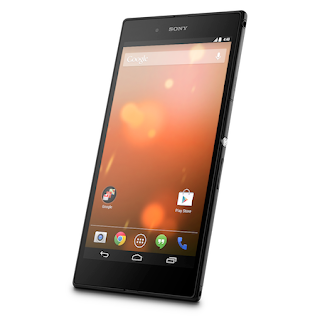
Smartphone Android, Sony Xperia Z

Android dan iOS (iPhone) adalah pelopor dari pesatnya perkembangan smartphone hingga saat ini. Kedua sistem operasi tersebut juga menjadi yang terpopuler di dunia karena memang fitur - fitur yang ditawarkan sangat beragam dan canggih. Peredarannya di pasaran pun sangat banyak, sehingga konsumen dapat dengan mudah menemukan perangkat - perangkat tersebut di counter - counter terdekat. Namun disinilah anda harus waspada, karena tidak semua perangkat yang dijual atau beredar di pasaran adalah barang asli atau legal. Khususnya untuk perangkat yang memiliki banderol harga resmi yang tinggi, perangkat seperti ini sangat rawan untuk dipalsukan karena popularitasnya yang membuatnya "lebih mudah untuk dijual".

Nah untuk menghindari barang (smartphone) palsu tersebut, pada posting kali ini Dunia Gadget 558 akan memberikan sebuah tips singkat agar anda dapat lebih memastikan apakah produk yang anda beli adalah asli atau palsu dengan mengecek kode IMEI.

Apa itu kode IMEI? Pada smartphone (Android, BlackBerry, iPhone dll) dan handphone pada umumnya, kode ini merupakan "identitas" dari masing - masing perangkat mobile. Kode - kode tersebut berisi tentang informasi dari kode negara, kode assembling, kode manufaktur, serta serial number.

Kode IMEI dapat berfungsi untuk mengetahui apakah handphone / smartphone yang anda beli adalah asli atau palsu (KW / Aspal / Supercopy). Dan untuk mengecek keaslian perangkat dengan memanfaatkan kode IMEI ini bisa dilakukan dengan beberapa langkah berikut ini :

Pada perangkat ponsel, umumnya kita hanya perlu menekan kode *#06# pada menu telepon (tidak perlu menekan tombol yes / OK / Call). Setelah menekan tombol tersebut, secara otomatis perangkat tersebut akan menampilkan 15 digit kode pada layar perangkat yang merupakan kode IMEI dari perangkat yang bersangkutan. Jika setelah anda menekan kode tersebut dan perangkat tidak merespon apapun, maka sudah bisa dipastikan bahwa perangkat tersebut adalah PALSU / ILEGAL. Jika sudah muncul, silahkan catat kodenya.

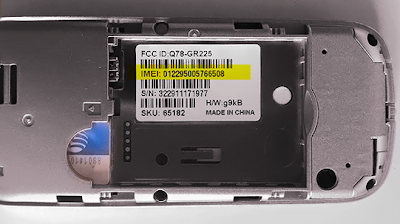
Cocokkan kode tersebut dengan kotak / dus dari perangkat tersebut. Jika ternyata tidak cocok, ada kemungkinan bahwa ponsel yang anda beli adalah hasil rekondisi, yakni handphone bekas yang diperbaharui beberapa komponennya lalu dijual kembali dalam keadaan (dan harga) "BARU". Jika ternyata cocok, anda bisa melakukan satu langkah lagi, yakni dengan mencocokkan kode tersebut dengan kode yang terdapat di bagian belakang ponsel (biasanya ada di bawah baterai, perhatikan gambar dibawah).
Kode IMEI pada handphone
Sumber gambar : Wikihow

Pada perangkat Android :

Bagi pengguna perangkat Android, anda juga bisa mengecek kode ini dengan cara masuk ke menu setting -> scroll ke bagian paling bawah menu, pilih About Phone -> Lalu pilih status. Maka akan muncul beberapa keterangan tentang perangkat anda termasuk IMEI (atau IMSI).
Kode IMEI pada Android

TAMBAHAN : 

Saya sarankan untuk tidak terlalu percaya pada kabar yang menyatakan bahwa :
"Jika kode IMEI perangkat adalah *sekian - sekian* berarti perangkat anda dibuat di *negara tertentu* dengan kualitas *Baik / buruk / sedang / lainnya*"
Karena tiap perusahaan perangkat memiliki standar kualitasnya sendiri yang diterapkan pada perusahaan tempat dirakitnya perangkat mereka (sebagian besar perusahaan produsen elektronik mempercayakan perakitan produknya di negri China). Jadi soal kualitas baik atau buruk adalah tergantung dari standar yang ditetapkan oleh produsen itu sendiri.

Itulah tips untuk mengecek keaslian handphone lewat IMEI. Semoga artikel ini bisa bermanfaat dan bisa membuat anda lebih teliti sebelum membeli :D

Mau Info Hot

Cara Membuat Tulisan Status BBM Menjadi Warna-Warni

Cara Membuat Tulisan Status BBM Menjadi Warna-Warni - Siapa yang tidak tau BlackBerry Messenger? Yup, kepopuleran dari aplikasi chatting ini sudah sangat melegenda di kalangan pengguna smartphone. Bahkan sejak BlackBerry memutuskan untuk mendukung penggunaan aplikasi ini pada dua platform mobile OS lain (Android dan iOS), aplikasi yang selama ini menjadi andalan bagi perangkat BB ini menjadi semakin populer.

Nah jika kamu adalah salah satu pengguna aplikasi chatting yang satu ini, pasti kamu sudah mengetahui berbagai fitur yang ada di dalamnya seperti kebebasan kita untuk mengganti DP (Display Picture) ataupun membuat update status tertentu. Tapi taukah kamu bahwa kita juga bisa merubah tampilan atau warna dari status yang kita buat? Ya, ternyata memang kita dapat merubah tampilan font pada status di BBM menjadi tebal (bold) atau berwarna-warni. Penasaran? Oke, berikut akan mimin jabarkan beberapa cara yang bisa digunakan:
  • Untuk membuat huruf menjadi tebal, ketik: <b>Status yang ingin dibuat</b>
  • Untuk membuat tulisan menjadi miring, ketik: <i>Status yang ingin dibuat</i>
  • Untuk membuat tulisan memiliki garis bawah, ketik: <u>Status yang ingin dibuat</u>
  • Untuk membuat tulisan di BBM menjadi berwarna, ketik: <font color="green">Status yang ingin dibuat</font>
Mengganti warna tulisan di status BBM
Nah sekarang silahkan lihat status berwarna mu pada recent update pada profil BBM mu. Kamu juga bisa mengganti dengan warna lain sesukamu dengan cara mengganti kata "green" diatas menjadi warna lain seperti red (merah), yellow (kuning), blue (biru), purple (ungu), gray (abu-abu), atau yang lainnya. Atau kamu juga bisa mengganti tulisanmu menjadi cetak tebal plus berwarna dengan cara berikut:

Ketik: <font color="red"><b>Status yang ingin dibuat</b></font>

Silahkan ganti pilihan warna menjadi warna yang kamu inginkan dan lihat perbedaannya. Nah sangat mudah bukan untuk mengganti tampilan warna huruf pada status BBM? Tapi perlu diingat bahwa cara ini hanya bisa digunakan oleh pengguna Android, jadi temanmu yang menggunakan perangkat BB tidak akan bisa melihat perubahan warnanya. Silahkan jelajahi blog ini untuk mendapatkan berbagai tips menarik lainnya. Semoga bermanfaat :D


Mau Info Hot

BBM Untuk Windows Phone Akan Segera Hadir?

BBM Untuk Windows Phone Akan Segera Hadir? - Selain memperkenalkan dua perangkat baru dengan OS Android, Nokia juga mengumumkan sebuah kabar gembira bagi para pengguna Windows Phone. Pada sebuah kesempatan di ajang Mobile World Congress yang berlangsung di Barcelona, Stephen Elop mengumumkan bahwa aplikasi chatting populer BBM akan segera hadir di Windows Phone Store dalam beberapa minggu kedepan.

Namun sayangnya tidak ada detail lebih lanjut soal itu. Saat ini aplikasi BBM sudah dapat digunakan oleh perangkat dengan OS Android dan iOS. Hal ini tentu adalah sebuah berita yang sudah ditunggu-tunggu oleh para pengguna WP mengingat besarnya minat para pengguna akan aplikasi chatting tersebut.

Sumber: WP Central

Mau Info Hot

Nokia XL, Smartphone Android Berlayar 5 Inch

Nokia XL, Smartphone Android Berlayar 5 Inch - Selain memperkenalkan dua perangkat Android Nokia X dan X+, Nokia juga memperkenalkan satu produk lain dengan ukuran layar 5 inch yaitu Nokia XL. Yups, smartphone dengan ukuran layar besar memang sedang nge-trend saat ini dimana hampir semua vendor ponsel atau smartphone membuat produk andalan dengan ukuran layar 5 inch.

Nokia XL
Perangkat ini diperkirakan akan tersedia pada Quarter kedua tahun 2014 dengan kisaran harga sekitar 109 Euro. Meski mereka telah memperkenalkan beberapa perangkat dengan OS Android, namun Stephen Elop mengatakan bahwa Nokia Lumia series (smartphone dengan OS Windows Phone dari Nokia) adalah tetap perangkat andalan mereka. Sama seperti kedua perangkat yang diperkenalkan sebelumnya, Nokia XL juga akan membawa berbagai service dari Microsoft.

Akankah Nokia mampu menyaingi berbagai vendor yang juga menggunakan sistem operasi Android pada produk smartphone nya? Kita tunggu saja perkembangannya.

Referensi artikel dan sumber gambar: Android Central

Mau Info Hot

Nokia X Dan Nokia X+ Resmi Diperkenalkan

Nokia X Dan Nokia X+ Resmi Diperkenalkan - Setelah sebelumnya banyak bocoran soal smartphone Nokia dengan sistem operasi Android yang beredar, akhirnya hari ini tanggal 24 Februari 2014 Nokia secara resmi mengumumkan perangkat andalan barunya tersebut dalam ajang Mobile World Congress (MWC) yang berlangsung di Barcelona, Spanyol. Pada ajang tersebut, Stephen Elop memperkenalkan dua perangkat sekaligus yakni Nokia X dan X+ yang merupakan dua smartphone pertama dari Nokia yang berjalan dengan sistem operasi Android.
Nokia X

Perbedaan antara Nokia X dan X+ adalah dari segi spesifikasi, dimana X+ memiliki spesifikasi yang lebih baik dan dukungan untuk microSD. Namun sayangnya belum ada penjelasan lebih lanjut soal detail spesifikasi tersebut. Pada kesempatan tersebut Elop juga menjelaskan bahwa kedua perangkat tersebut tidak menggunakan service dari Google, namun mereka diarahkan untuk menggunakan berbagai service dari Microsoft seperti Microsoft OneDrive, Skype, Nokia HERE Maps, Outlook dan sebagainya.

Hal ini tidak mengherankan karena Microsoft adalah pemilik dari Nokia saat ini. Belum ada kepastian soal harga dari kedua perangkat yang memiliki desain khas ini, yang pasti keduanya ditujukan untuk pasar kelas Low-end.

Referensi: Android Central

Mau Info Hot