Apa Itu Istilah Brick Pada Android?

Apa Itu Istilah Brick Pada Android? - Pernahkah pembaca mendengar istilah "brick" ketika sedang membicarakan soal perangkat Android? Heemm agak mengherankan memang, mengingat arti dari kata tersebut sangat tidak relevan dengan perangkat seperti smartphone. Dalam bahasa Indonesia, kata "brick" berarti batu bata, yang biasa digunakan sebagai bahan baku untuk membuat bangunan. Lalu apa hubungannya dengan perangkat smartphone yang termasuk dalam kategori perangkat komunikasi? Mimin juga sempat dibuat bingung sebelumnya.

Namun ketika mimin bertanya kepada para mastah dan suhu Android, ternyata istilah ini hanyalah sebuah kiasan belaka yang mengungkapkan keadaan tertentu dari sebuah perangkat baik smartphone maupun PC tablet. Oke mengingat masih banyaknya jumlah pengguna baru smartphone khususnya yang menggunakan OS Android, pada posting kali ini mimin akan sedikit membahas tentang arti dari istilah "bata" atau brick pada Android.

Android brick
Brick adalah istilah untuk mengungkapkan bahwa perangkat yang bersangkutan (baik smartphone, PC tablet atau yang lainnya) mengalami kerusakan yang mengakibatkan perangkat tersebut mati total. Mengapa menggunakan istilah "bata" atau brick? Begini penjelasan singkatnya: Sebuah smartphone dan perangkat canggih lain sejatinya memiliki berbagai fitur untuk dapat dimanfaatkan oleh penggunanya. Nah jika perangkat tersebut mengalami kerusakan, mati total dan tidak bisa diperbaiki lagi maka perangkat tersebut dianalogikan telah menjadi bata atau "membatu" alias tak bisa berguna layaknya perangkat canggih lain dan hanya bisa menjadi ganjalan pintu.

Jangan tanyakan pada mimin mengapa istilah brick digunakan untuk menggambarkan keadaan tersebut dan bukan menggunakan istilah lainnya, karena memang bukan mimin yang membuat istilah tersebut. Nah apakah pembaca sudah mendapat gambaran soal hal ini? Mungkin itu saja yang bisa mimin bagikan pada posting kali ini. Temukan berbagai istilah lain yang berhubungan soal gadget pada artikel terkait di bawah tulisan ini. Jika kamu merupakan salah satu pengguna baru Android, mungkin beberapa kumpulan artikel bertajuk tips dasar Android dapat berguna untukmu. Atau silahkan jelajahi blog ini untuk mendapatkan berbagai artikel menarik lainnya. Semoga bermanfaat :D

Mau Info Hot

Apa Arti Istilah Bootloop Pada Android?

Apa Arti Istilah Bootloop Pada Android? - Beberapa diantara pembaca pasti sering mendengar beberapa istilah - istilah yang mungkin sangat asing di telinga pembaca, khususnya yang berhubungan dengan gadget. Memang, kalau bicara soal teknologi (dimana gadget seperti smartphone adalah salah satu perangkat dengan teknologi tinggi) kita akan menemukan banyak sekali istilah yang tujuannya untuk mempersingkat suatu deskripsi dari keadaan tertentu agar lebih mudah untuk diucapkan ataupun diingat. Namun bagi para newbie atau pemula, istilah ini justru membuat mereka bingung karena memang belum memahami arti dari istilah yang bersangkutan.

Salah satu istilah yang cukup sering disebut khususnya oleh para pengguna perangkat Android adalah bootloop. Istilah ini biasanya sering dilontarkan oleh mereka (pengguna) yang suka mengutak - atik perangkat Android miliknya. Nah bagi kamu pembaca yang belum mengerti soal istilah ini, mimin Dunia Gadget 558 akan sedikit memberikan penjelasan mengenai bootloop dengan "bahasa orang awam" agar lebih mudah dimengerti. Apa itu bootloop?

Bootloop
Bootloop adalah gabungan dari dua suku kata, yakni kata "boot" dan "loop". Jika diartikan (menurut Wikipedia), kata boot adalah proses awal saat menyalakan komputer, dalam kasus ini kita anggap smartphone atau tablet juga termasuk didalamnya. Biasanya proses boot ini akan menampilkan animasi tertentu yang akan memunculkan logo dari merek perangkat atau logo dari sistem operasi yang digunakan oleh perangkat yang bersangkutan. Sedangkan kata "loop" dalam bahasa Indonesia berarti "simpul" atau "memutar", dalam kasus ini kita artikan sebagai "berulang - ulang". Jadi arti dari "bootloop" adalah proses booting yang terjadi terus menerus (berulang - ulang) sehingga seolah - olah perangkat tersebut "tersangkut" di proses booting dan tidak mampu menyelesaikan proses booting nya (tidak bisa startup).

Apa yang menyebabkan terjadinya bootloop? Biasanya kasus ini terjadi karena terjadi suatu kesalahan pada sistem (crash dan semacamnya) atau kerusakan software (OS) sehingga perangkat tidak bisa memuat OS dengan baik. Pada kasus di kalangan pengguna Android, biasanya bootloop terjadi setelah mereka gagal melakukan modding pada OS, misalnya mengganti ROM original (Stock ROM) dengan Custom ROM, menambah atau mengganti fitur tertentu pada software dari perangkat yang digunakan atau karena kasus lainnya. Mimin sendiri pernah mengalami hal ini ketika hendak mencoba untuk mengganti jenis font pada perangkat mimin yang ternyata gagal.

BACA JUGA : Apa itu root pada Android?

Untuk mengatasi bootloop biasanya pengguna cukup melakukan flashing atau menginstall ulang firmware pada perangkat yang bersangkutan. Nah mungkin itu saja yang bisa mimin bahas soal bootloop. Temukan beberapa artikel tentang istilah lain yang berkaitan dengan Android di bagian bawah tulisan ini. Jika kamu termasuk salah satu pengguna baru Android, mungkin beberapa kumpulan artikel tentang tips dasar Android dapat berguna untukmu. Semoga bermanfaat :D

Mau Info Hot

Cara Mengatasi Insufficient Storage Available Di Google PlayStore

Cara Mengatasi Insufficient Storage Available Di Google PlayStore - Beberapa hari lalu saat mimin sedang iseng mampir ke Google Play, mimin menemukan cukup banyak aplikasi yang meminta untuk di update pada perangkat yang mimin gunakan. Lalu mimin memutuskan untuk mengupdate beberapa dari mereka. Saat update aplikasi pertama, kedua dan ketiga tidak ada masalah ditemui. Namun ketika mimin mengupdate aplikasi Google Drive, masalah pun muncul. Ketika sudah selesai mengunduh, terdapat keterangan kesalahan yakni "Insufficient Storage Available" sehingga update tak dapat diinstal. Padahal, kapasitas penyimpanan baik internal maupun eksternal pada perangkat mimin masih terbilang banyak ruang kosong yang tersedia. Mimin juga menggunakan aplikasi Link2SD pada perangkat mimin untuk memindahkan data apps ke sd card sehingga agaknya hampir mustahil jika memory internal tidak cukup untuk menyimpan aplikasi yang ukurannya hanya sekian MB (lupa :p) sedangkan memory internal masih tersedia 100MB lebih.


Insufficient Storage Available pada Android
Mimin juga telah mencoba mengunduhnya sekitar 3 kali namun tetap saja muncul keterangan error yang sama. Lalu mimin mencoba untuk googling dan menemukan beberapa artikel yang konon dapat mengatasi masalah ini. Beberapa diantara artikel menyarankan untuk menginstall satu aplikasi yang meminta akses root, namun mimin langsung menutup artikel itu karena mimin tidak ingin sembarangan menginstall apps yang meminta akses root demi keamanan perangkat. Dan akhirnya mimin pun menemukan sebuah metode yang bisa dibilang cukup panjang, namun relatif aman karena kita tidak harus menginstall aplikasi apapun lagi pada perangkat kita. Dan pada posting kali ini mimin akan membagikan tutorialnya kepada pemirsa sekalian khususnya bagi yang mengalami masalah serupa.

BACA JUGA : Apa itu root pada Android?

Cara ini dapat diterapkan tanpa harus melakukan rooting terlebih dahulu, sehingga bagi kamu yang belum melakukan root pada perangkatmu juga dapat menjalankan metode ini. Namun sebelumnya, kamu harus menyiapkan beberapa alat dan bahan sebelum kamu dapat melakukan langkah - langkahnya. Berikut diantaranya :
  • PC / Laptop serta kabel USB untuk menghubungkan perangkat ke PC
  • Koneksi internet dan kuota yang cukup untuk mengunduh dan install Android SDK pada PC di situs Android
Jika semua bahan sudah disiapkan, silahkan mulai langkah - langkahnya :

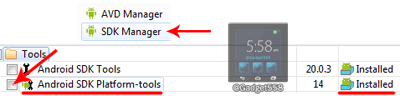
1. Buka folder tempat kamu menyimpan Android SDK di PC mu, jalankan SDK Manager, lalu install Android SDK Platform-tools (centang dan install hingga terdapat keterangan Installed)
Android SDK

2. Ambil perangkat smartphone atau tabletmu, aktifkan opsi USB debugging. Caranya masuk ke menu setting -> Developer options -> centang USB debugging. Jika kamu menggunakan Android versi 4.2 keatas, silahkan masuk ke setting -> About phone / about tablet, lalu sentuh menu Build Number beberapa kali (biasanya 7 kali) barulah kamu bisa mengaktifkan pilihan USB debugging dengan cara diatas.
Mengaktifkan USB Debugging pada Android

3. Sambungkan perangkatmu ke PC dengan menggunakan kabel USB

4. Pada PC mu, klik Start menu (di pojok kiri bawah) -> All Programs -> Accessories -> Cari menu Command Prompt, klik kanan lalu pilih Run as administrator.
Menjalankan Command Prompt

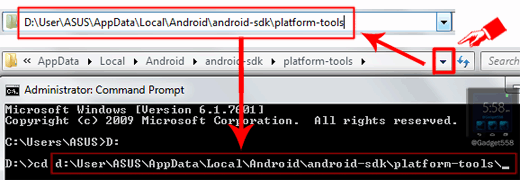
5. Akan muncul menu Command Prompt. Perhatikan hal berikut! Jika kamu menyimpan Android SDK pada drive C: di PC mu, maka silahkan lanjut ke langkah nomor 6. Jika kamu menyimpannya selain di drive C: (misal drive D: , E: atau yang lain), silahkan ketikkan nama drive tempat kamu menyimpannya agar Command Prompt dapat menerima perintah selanjutnya dengan baik. Pada contoh ini, mimin menyimpannya pada drive D: , maka terlebih dahulu mimin harus mengetikkan "D:" lalu tekan enter seperti pada gambar dibawah ini.
Berpindah direktori drive Command Prompt

6. Pada Command Prompt, masuklah ke direktori penyimpanan Android Platform Tools. Caranya dengan mengetikkan perintah ini :

cd (spasi) [lokasi tempat penyimpanan android platform tools]. Akhiri dengan tanda "\"
(jangan sampai terbalik ya garis miringnya)

Untuk menemukan perintah lokasi penyimpanan android platform tools, masuklah ke folder dimana kamu menyimpan Android SDK di PC mu. Singkatnya, perhatikan gambar dibawah ini. Jika sudah memasukkan perintah, tekan enter
Mengatasi Insufficient Storage Available pada Android

7. Jika langkah diatas sudah dilakukan, silahkan cek konektivitas antara perangkatmu (smartphone /  tablet) dengan PC. Caranya dengan mengetikkan perintah "adb devices" lalu tekan enter pada Command Prompt dan nanti akan muncul daftar perangkat yang terkoneksi dengan PC mu.

8. Pada Command Prompt, ketikkan perintah "adb shell pm set-install-location 2". Perintah ini adalah untuk mengubah tempat penyimpanan aplikasi ke media eksternal (SD card). Untuk mengecek apakah perintahmu berhasil dimasukkan atau tidak, silahkan ketikkan perintah "adb shell pm get-install-location". Perhatikan gambar dibawah ini (tulisan yang digaris bawahi). Jika muncul keterangan "2 [exsternal]" maka perintahmu berhasil dimasukkan dan silahkan lanjut ke langkah nomor 9.
Cara mengatasi Insufficient Storage Available pada Google PlayStore

Jika Command Prompt tidak menunjukkan keterangan "2 [Eksternal]", silahkan ulangi perintah "adb shell pm set-install-location 2", kemudian cek kembali dengan perintah yang sudah disebut diatas.

9. Jika sudah, maka kamu sudah selesai dengan semua langkahnya. Silahkan nonaktifkan opsi USB Debugging pada perangkatmu, tutup Command Prompt dan cabut perangkat dari PC mu. Sangat dianjurkan untuk merestart (mematikan dan nyalakan kembali) perangkatmu sebelum mencoba menginstall / update aplikasi dari Google PlayStore. Mimin sudah mencobanya, dan hasilnya :
Memperbaiki Insufficient Storage Available pada Android

Nah itulah cara untuk mengatasi masalah error Insufficient Storage Available di Google PlayStore tanpa root. Jika kamu mengalami masalah lain pada Google Play, mungkin beberapa artikel dibawah ini bisa bermanfaat untukmu :
Atau kamu bisa menemukan beberapa tips lain pada kumpulan artikel Tips dasar Android. Semoga bermanfaat :D

Mau Info Hot

Apa Itu USB / WiFi Tethering Pada Smartphone?

Apa Itu USB / WiFi Tethering Pada Smartphone? - Biasanya kita akan menemukan banyak sekali istilah jika kita berbicara soal sesuatu yang berbau teknologi. Memang, biasanya istilah yang ada tersebut ditujukan untuk mempersingkat kata dan agar lebih mudah untuk diucapkan dan mudah diingat. Bagi yang sudah expert (ahli) dibidangnya, tentu mereka sudah sangat hafal dan memahaminya. Tapi bagaima dengan orang awam? Yup, sudah tentu mereka akan kebingungan jika mendengarnya karena memang belum pernah mendengar sebelumnya.

Tethering pada Android
Istilah yang dianggap membingungkan juga sering ditemukan pada perangkat smartphone, perangkat mobile canggih yang sangat populer saat ini dan sudah menjadi kebutuhan pokok bagi banyak orang. Meski sudah menjadi bahan pokok bagi banyak orang, tidak sedikit pengguna smartphone yang masih belum memahami apa - apa soal perangkat yang digunakannya termasuk dalam hal ini istilah yang biasa digunakan di dalamnya. Salah satu istilah yang sering ditemui oleh para pengguna smartphone (khusunya yang menggunakan sistem operasi Android) adalah "tethering".

Tethering adalah sebuah metode pada sebuah ponsel atau smartphone untuk dapat berbagi koneksi internet dengan perangkat lain seperti PC/laptop, tablet, ataupun smartphone lainnya melalui koneksi WiFi (WiFi Tethering), Bluetooth (Bluetooth Tethering) atau dengan menggunakan kabel USB (USB Tethering). Itu artinya perangkat ponsel atau smartphone akan mampu beroperasi dan berfungsi layaknya sebuah modem.

Cara mengaktifkan fitur tethering sendiri bisa berbeda - beda pada tiap OS dari perangkat yang digunakan. Mimin pernah membahas tentang cara mengaktifkan fitur ini untuk perangkat dengan OS Android pada halaman Cara menjadikan Android sebagai modem. Namun perlu diingat bahwa jika kamu menggunakan fitur ini, maka akan berdampak pada cepat terkurasnya baterai dan perangkat juga akan lebih cepat panas.

BACA JUGA :
Nah itulah sedikit info soal tethering pada smartphone yang bisa mimin jelaskan pada pemirsa sekalian. Semoga bermanfaat :D

Referensi artikel : Wikipedia

Mau Info Hot

Qualcomm Luncurkan Snapdragon 805, Prosesor 2.5 GHz Quad-Core

Qualcomm Luncurkan Snapdragon 805, Prosesor 2.5 GHz Quad-Core - Beberapa tahun terakhir sepertinya perkembangan dari mobile device semisal smartphone dan PC tablet bisa dibilang terlalu cepat. Hal ini bisa dilihat dari berbagai vendor yang seakan berlomba - lomba untuk membuat perangkat yang dibekali oleh spesifikasi setinggi mungkin untuk dapat bersaing dengan perangkat dari vendor pesaingnya. Simak saja beberapa contoh berikut:

Qualcomm Snapdragon 805
Hal ini juga yang sepertinya membuat Qualcomm, salah satu produsen prosesor terkemuka untuk mobile device untuk turut mengikuti cepatnya perkembangan tersebut. Baru - baru ini mereka memperkenalkan prosesor terbaru mereka yang ditujukan untuk perangkat mobile yaitu Snapdragon 805 yang tidak lain adalah generasi penerus dari Snapdragon 800 yang saat ini digunakan pada beberapa perangkat high-end seperti LG G2, Sony Xperia Z1 dan Nexus 5.

Prosesor ini tentu memiliki berbagai peningkatan dibandingkan dengan versi sebelumnya. Snapdragon 805 akan memiliki clockspeed 2.5 GHz Quad-core Krait 450 dan juga GPU Adreno 420 yang diklaim memiliki kemampuan 40% lebih baik dibandingkan dengan Adreno 330 yang bisa ditemukan pada konfigurasi dasar dari seri Snapdragon 800. Semua kemampuan tersebut memungkinkan Snapdragon 805 untuk mendukung hingga resolusi 4k (UltraHD).

Apakah perkembangan yang terlalu cepat ini akan berdampak / mendapatkan respon yang baik bagi para konsumen? Atau justru membuat konsumen menjadi jenuh? Biarkan waktu yang menjawabnya.

Mau Info Hot

Apa Benar BBM For Android & iOS Akan Dihapus Pada 1 Desember?

Apa Benar BBM For Android & iOS Akan Dihapus Pada 1 Desember? - Beberapa waktu lalu tersiar kabar melalui pesan broadcast pada aplikasi BBM bahwa pada tanggal 1 Desember nanti aplikasi ini akan ditarik dari peredaran dan dihapus oleh BlackBerry sehingga pengguna Android dan iOS tidak bisa lagi menikmati aplikasi ini.
"Bagi pengguna Android puas"in BBMman karna tanggal 1 Desember 2013 Applikasi bbm-nya akan dihapuskan dan tidak bisa dipergunakan di Android lagi karna BlackBerry sudah memutuskan tidak akan menjual applikasinya di samsung dan sudah mengganti rugi sebesar 2,8 T,"
Begitu kira - kira isi dari pesan broadcast tersebut. Pesan ini tentu membuat beberapa orang dibuat khawatir karena tidak bisa lagi menggunakan aplikasi chatting populer tersebut pada perangkat Android ataupun iOS yang dimilikinya. Dari isi pesan tersebut sudah terlihat jelas bahwa itu hanyalah pesan palsu alias HOAX yang dibuat oleh orang 4l4y untuk mencari sensasi. Mengapa mimin katakan ini HOAX? Berikut poin - poin yang harus diperhatikan dari pesan tersebut :

1. Aplikasi bernama BlackBerry Messenger adalah milik BlackBerry dan tidak pernah dijual pada pihak manapun termasuk Samsung. Kesepakatan jual beli untuk aplikasi ini tidak pernah ada sehingga kabar soal "ganti rugi" itu jelas karangan belaka.

2. BlackBerry merilis apps andalannya ke Android dan iOS bukan karena dibeli oleh pihak manapun. Mereka memutuskan untuk "melepas" aplikasi ini untuk platform lain karena pihak BlackBerry ingin lebih mengoptimalkan pendapatan dari apps ini mengingat penjualan perangkat kerasnya (handphone) kian mengalami penurunan. (BACA : BBM untuk Android & iOS, gerakan untuk menyelamatkan BlackBerry)

3. Jika benar aplikasi ini akan dihapus, maka tidak ada harapan lagi bagi BlackBerry untuk bertahan hidup karena seperti yang diketahui mereka terus mengalami kerugian hingga saat ini.

Sehingga bagi kamu pengguna aplikasi BBM untuk Android atau iOS tidak perlu risau akan kabar tersebut. Yang perlu kamu lakukan hanyalah memakluminya saja, karena pesan - pesan HOAX seperti ini memang sering beredar diantara para pengguna aplikasi ini.
Percaya itu sama Tuhan, jangan sama pesan broadcast orang 4l4y
Ingat, menggunakan fitur broadcast pada messenger juga ada etikanya! BACA : Etika broadcast di messenger

Mau Info Hot

Cara Melacak Android Yang Hilang Menggunakan Android Device Manager

Cara Melacak Android Yang Hilang Menggunakan Android Device Manager - Tidak jarang kita mendapati berita kasus kehilangan ponsel disekitar kita. Entah karena dicuri, kecopetan, atau mungkin faktor "L" (lupa). Ya, nilai jual yang cukup tinggi dan mudahnya untuk menjual kembali perangkat - perangkat sejenis ponsel membuat orang - orang tidak bertanggung jawab tertarik untuk dapat merampasnya dari pemiliknya untuk kepentingannya sendiri. Namun jaman sudah semakin canggih, dan beberapa perangkat ponsel pintar atau smartphone sudah memiliki sistem keamanan yang memungkinkan kita untuk mengetahui dimana posisi perangkat kita saat ini jika sewaktu - waktu terjadi hal - hal yang tidak diinginkan (hilang).
NOTE : Terburu - buru untuk segera melacak perangkat anda? Silahkan langsung loncat ke bawah pada bagian Langkah yang harus dilakukan saat perangkat Android hilang untuk langsung melakukan langkah untuk melacaknya.
Google yang merupakan perusahaan yang membawahi Android (sistem operasi mobile terpopuler di dunia saat ini) juga telah mendukung sistem keamanan tersebut dengan merilis Android Device Manager beberapa waktu lalu. Dengan menggunakan "tool" ini, kita bisa melacak, membunyikan alarm ataupun menghapus data yang ada di perangkat kita yang hilang dari jarak jauh. Nah pada posting kali ini, saya akan sedikit membahas tentang cara melacak perangkat Android yang hilang dengan menggunakan Android Device Manager.

Cara ini bisa digunakan tanpa harus menginstal aplikasi apapun pada perangkat Android yang kita miliki, sehingga bagi anda yang belum sempat menginstal aplikasi "Anti Theft" (anti maling) atau semacamnya, anda tidak perlu lagi khawatir. Namun yang perlu diperhatikan adalah tool ini hanya mendukung perangkat Android versi 2.2 keatas, sehingga bagi anda yang menggunakan perangkat dengan versi dibawahnya tidak akan bisa menggunakan atau menikmati tool yang satu ini.

Cara menggunakan Android Device Manager tergolong sangat simpel dan mudah, hanya perlu beberapa hal untuk dapat memastikan bahwa tool ini akan bekerja dengan baik. Dan seperti yang saya sebutkan diatas, anda tidak perlu menginstal aplikasi apapun, yang diperlukan hanyalah sambungan internet dan GPS (pada perangkat Android) serta pada alat pelacak (bisa menggunakan laptop, PC tablet atau smartphone lainnya) hanya membutuhkan koneksi internet dan browser (aplikasi penjelajah internet seperti Google Chrome, Mozila Firefox dll). Nah berikut langkah mudahnya :

Langkah yang harus dilakukan saat perangkat Android hilang


1. Pastikan anda sudah sign in akun Google (gmail) pada smartphone Android anda. Jika belum sign in atau belum memiliki akun Google yang tersimpan pada perangkat, maka anda tidak akan bisa menggunakan service ini.

CATATAN 1 : Akun gmail sangat penting bagi para pengguna perangkat Android bukan hanya untuk dapat melacaknya jika terjadi kasus kehilangan, tapi juga untuk dapat menikmati semua service dari Google di perangkat Android anda. Anda bisa mendaftar akun gmail langsung melalui perangkat Android anda. Silahkan loncat ke halaman cara membuat akun gmail baru menggunakan Android.
CATATAN 2 : Google telah mengupdate ketentuan untuk service ini. Anda perlu melakukan beberapa aktivasi pada perangkat jika ingin menggunakan service ini secara maksimal. Jadi bagi anda yang masih sempat untuk melakukannya, silahkan mampir ke halaman Tips pengguna baru Android : Setting penting yang wajib dilakukan!

2. Pada perangkat yang akan digunakan untuk melacak Android anda (dalam contoh, saya menggunakan PC atau laptop) silahkan buka browser dan buka halaman ini www.google.com/android/devicemanager

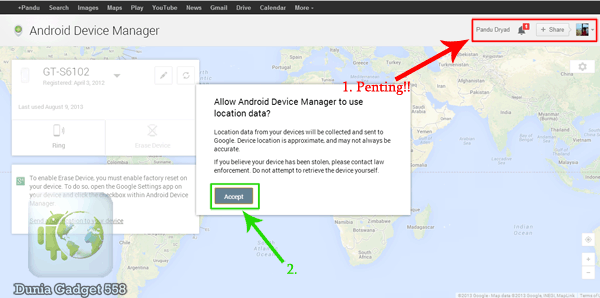
3. Perhatikan gambar dibawah. Jika sudah terbuka, pastikan anda sudah masuk ke akun Google (gmail) yang sama dengan akun Google yang anda gunakan pada perangkat Android anda yang hilang (perhatikan panah berwarna merah, itu adalah akun Google yang anda gunakan). Lalu Android Device Manager akan meminta izin anda untuk dapat melacak perangkat Android anda. Pilih Accept.
Cara menggunakan Android Device Manager

4. Jika sudah, perhatikan kotak dibawah tulisan "Android Device Manager". Jika anda memasukkan akun Google yang sama (benar) maka akan terdeteksi perangkat apa yang anda gunakan. Jika anda memiliki lebih dari satu perangkat, silahkan klik bagian yang ditunjukkan oleh panah merah pada gambar dibawah ini, lalu pilih perangkat mana yang ingin anda lacak.
Android Device Manager

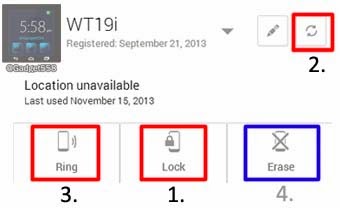
5. Jika sudah, langkah tercepat yang harus anda lakukan saat perangkat anda hilang adalah melakukan penguncian perangkat, perhatikan urutan nomor pada gambar dibawah ini. Pilihan lock (penguncian perangkat) saya utamakan agar sang "penemu" atau pencuri tidak bisa mengutak atik perangkat anda.
Langkah untuk melacak Android


Silahkan klik menu lock, lalu akan muncul perintah seperti pada gambar dibawah ini. Masukkan password yang anda inginkan untuk mengunci perangkat anda. Perangkat hanya bisa dibuka dengan menggunakan password yang anda gunakan tersebut.
Mengunci perangkat Android yang hilang

6. Setelah mengunci perangkat, mulailah untuk melacak dan mencari keberadaan perangkat anda dengan meng-klik icon refresh (tombol nomor 2 pada gambar di langkah 5) lalu perhatikan gambar dibawah ini. Itu adalah lokasi terakhir dimana perangkat anda dapat dilacak oleh Google. Silahkan double klik peta untuk memperbesar gambar. Anda juga dapat memperbaharui informasi lokasi terakhir perangkat anda dengan mengklik tombol "refresh" seperti yang ditunjukkan oleh kotak berwarna merah.
Cara menemukan Android yang hilang

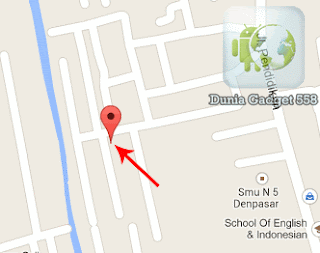
7. Perhatikan gambar dibawah ini. Panah merah menunjukkan lokasi dimana perangkat saya coba tempatkan, dan itu benar - benar akurat.
CATATAN : Apabila fitur GPS belum anda aktifkan sebelumnya, maka anda tidak bisa melacak seperti pada contoh. Lebih baik anda lakukan penghapusan data dengan meng-klik tombol "Erase" (tombol nomor 4 pada langkah ke-5 diatas)
Melacak android yang hilang

8. Jika anda sudah mendekati lokasi dimana perangkat anda diperkirakan, maka anda bisa menyalakan sirine untuk dapat menarik perhatian orang ataupun untuk mengkonfirmasi lokasi pasti dari perangkat anda dengan menekan tombol "ring" (perhatikan kotak berwarna merah pada gambar dibawah). Perangkat akan berbunyi dengan volume paling tinggi meskipun sebelumnya anda mengaturnya ke mode silent.
Mencari Android yang hilang menggunakan Android Device Manager

CATATAN : Perangkat akan berdering setelah delay selama 5 - 10 detik (tergantung kecepatan koneksi)
Namun jika anda tidak bisa menemukan perangkat anda, ada baiknya anda menghapus semua data yang ada pada perangkat anda agar tidak disalahgunakan nantinya. Untuk melakukannya anda bisa memilih tombol Erase Device yang terdapat disebelah tombol Ring.

Nah cukup mudah bukan cara menggunakan Android Device Manager untuk melacak Android yang hilang? Ingatlah untuk selalu berhati - hati dalam membawa barang bawaan anda, karena meskipun sudah terdapat fitur - fitur canggih semacam ini, akan lebih baik jika perangkat tetap aman berada di tangan anda bukan? Jadi anda tidak perlu was was ataupun harus repot untuk melacaknya seperti ini. Ingat, kejahatan terjadi bukan karena niat pelakunya, tapi juga karena ada kesempatan. Waspadalah..!! Waspadalah..!! Semoga bermanfaat :D

Tested on my LWW :D

Mau Info Hot